
搜索到
18
篇与
的结果
-
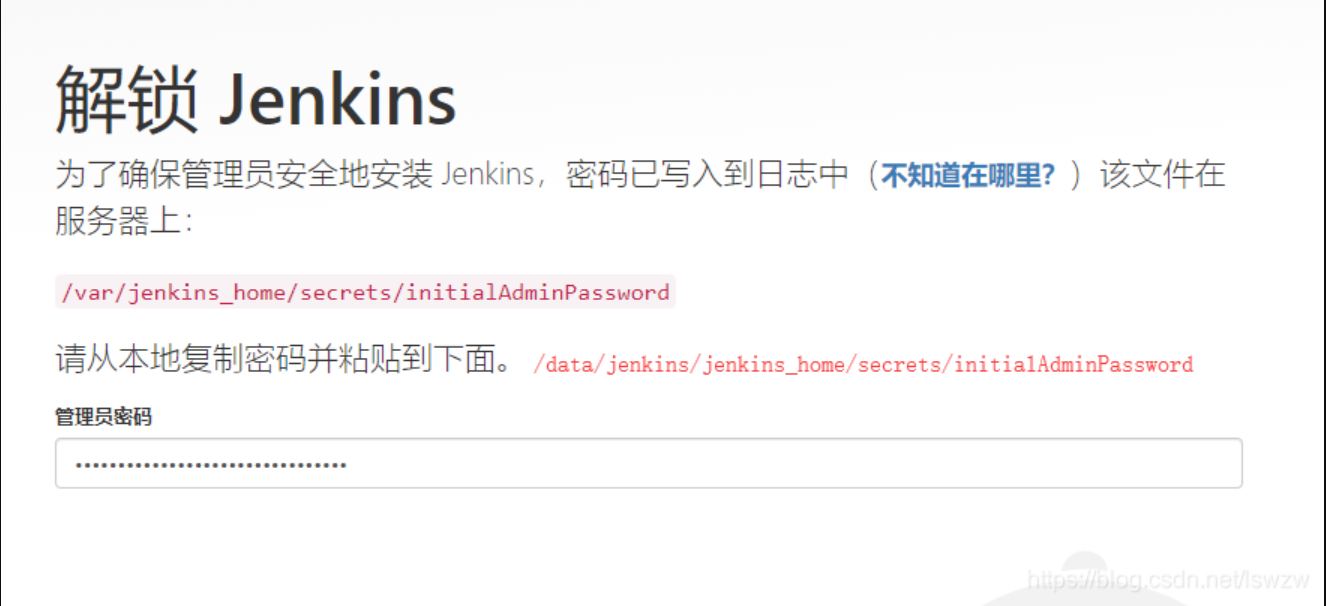
 Jenkins部署 docker + docker-compose 安装略1.设置仓库 (安装所需的软件包) yum install -y yum-utils device-mapper-persistent-data lvm2 2.添加仓库 yum-config-manager --add-repo http://mirrors.aliyun.com/docker-ce/linux/centos/docker-ce.repo 3.列出并排序您存储库中可用的版本。此示例按版本号(从高到低)对结果进行排序 yum list docker-ce --showduplicates | sort -r 4.安装Docker yum install docker-ce-26.1.4-1.el7 docker-ce-cli-26.1.4-1.el7 containerd.io 5.设置开机自启动 systemctl enable docker 6.启动Docker systemctl start docker 7.配置Docker镜像加速器 国内镜像加速器地址 网易:https://hub-mirror.c.163.com/ 阿里云:https://<你的ID>.mirror.aliyuncs.com 七牛云加速器:https://reg-mirror.qiniu.com [root@prometheus docker-compose]# cat /etc/docker/daemon.json { "registry-mirrors": [ "https://docker.1ms.run", "https://docker.xuanyuan.me" ], "data-root": "/data/docker" } systemctl daemon-reload systemctl restart docker 8.测试Docker [root@prometheus docker-compose]# docker run hello-world Unable to find image 'hello-world:latest' locally latest: Pulling from library/hello-world [root@prometheus docker-compose]# docker images REPOSITORY TAG IMAGE ID CREATED SIZE hello-world latest 74cc54e27dc4 8 weeks ago 10.1kB 9.安装docker-compose 三种安装docker-compose方式: (1)使用epel源直接安装(缺点就是版本较低) # yum -y install epel-release # yum -y install docker-compose (2)给docker打补丁安装(先安装docker,再docker compose补丁) # curl -o /etc/yum.repos.d/docker-ce.repo https://download.docker.com/linux/centos/docker-ce.repo # yum -y install docker-compose-plugin # vim /root/.bashrc ... alias docker-compose='docker compose' # source /root/.bashrc (3)基于二进制安装(需要从GitHub下载软件包,不推荐!速度慢!) # curl -SL https://github.com/docker/compose/releases/download/v2.16.0/docker-compose-linux-x86_64 -o /usr/local/bin/docker-compose 参考链接: https://docs.docker.com/compose/install/linux/ https://docs.docker.com/compose/install/other/安装Jenkins1.准备工作目录 mkdir /data/jenkins/{data,app} 2.docker-compose部署Jenkins [root@jenkins jenkins]# cat docker-compose.yaml version: '3' services: jenkins: image: jenkins/jenkins:lts-jdk21 container_name: jenkins restart: unless-stopped user: root ports: - '8080:8080' # 建议改为 8080,避免占用 80 端口 - '50000:50000' environment: TZ: Asia/Shanghai JAVA_OPTS: "-Xms512m -Xmx2048m -XX:MaxMetaspaceSize=512m -Dhudson.model.DirectoryBrowserSupport.CSP=" volumes: - '/data/jenkins/data:/var/jenkins_home' - '/data/jenkins/app:/var/jenkins/app' - '/var/run/docker.sock:/var/run/docker.sock' - '/etc/localtime:/etc/localtime:ro' networks: - jenkins-network logging: driver: "json-file" options: max-size: "50m" max-file: "5" networks: jenkins-network: driver: bridge 3.启动Jenkins docker-compose up -d 4.验证Jenkins docker ps CONTAINER ID IMAGE COMMAND CREATED STATUS PORTS NAMES fbc202812815 jenkins/jenkins:lts-jdk21 "/usr/bin/tini -- /u…" 30 minutes ago Up 30 minutes 0.0.0.0:8080->8080/tcp, :::8080->8080/tcp, 0.0.0.0:50000->50000/tcp, :::50000->50000/tcp jenkins 5.访问Jenkins http://localhost:8080 6.首次进入需要输入密码 cat /data/jenkins/jenkins_home/secrets/initialAdminPasswordJenkins离线安装1.准备Jenkins WAR 包和JDK 17 安装包 Jenkins官方下载地址:https://get.jenkins.io/war-stable/ jdk官方下载地址:https://www.oracle.com/java/technologies/downloads/ 国内清华大学 TUNA 镜像地址:https://mirrors.tuna.tsinghua.edu.cn/jenkins/ 国内清华大学 TUNA 镜像地址:https://mirrors.tuna.tsinghua.edu.cn/Adoptium/17/jdk/ 2.准备工作目录: mkdir /data/jenkins #下载到本地的包上传到离线服务器这个路劲下 3.安装jdk 1)解压jdk: tar -xvf OpenJDK17U-jdk_x64_linux_hotspot_17.0.19_10.tar.gz -C /data/jenkins 2)配置环境变量 : vim /etc/profile #添加以下内容: export JAVA_HOME=/data/jenkins/jdk-17.0.19+10 export PATH=$PATH:$JAVA_HOME/bin 3)使配置生效 source /etc/profile 4)验证安装 java -version openjdk version "17.0.19" 2026-04-21 OpenJDK Runtime Environment Temurin-17.0.19+10 (build 17.0.19+10) OpenJDK 64-Bit Server VM Temurin-17.0.19+10 (build 17.0.19+10, mixed mode, sharing) 4.启动 Jenkins nohup java -jar /data/jenkins/jenkins.war --httpPort=8082 > jenkins.log 2>&1 & 查看日志出现Jenkins 在初始化时需要使用 AWT 字体渲染功能(用于生成趋势图等),但你的服务器缺少图形化界面相关的字体配置。 解决方案: yum install -y fontconfig liberation-fonts 安装完成后,重启 Jenkins 即可: # 先找到并杀掉 Jenkins 进程 ps -ef | grep jenkins | grep -v grep | awk '{print $2}' | xargs kill -9 # 重新启动 Jenkins nohup java -jar /data/jenkins/jenkins.war --httpPort=8082 > jenkins.log 2>&1 & 5.验证Jenkins启动成功 ps -ef|grep jenkins root 4403 3309 28 23:42 pts/1 00:00:33 java -jar /data/jenkins/jenkins.war --httpPort=8082 netstat -tnulp|grep 8082 tcp6 0 0 :::8082 :::* LISTEN 4403/java 6.浏览器访问Jenkins http://10.0.0.201:8082/ 初始密码在 /root/.jenkins/secrets/initialAdminPassword #启动日志可以看见路劲
-
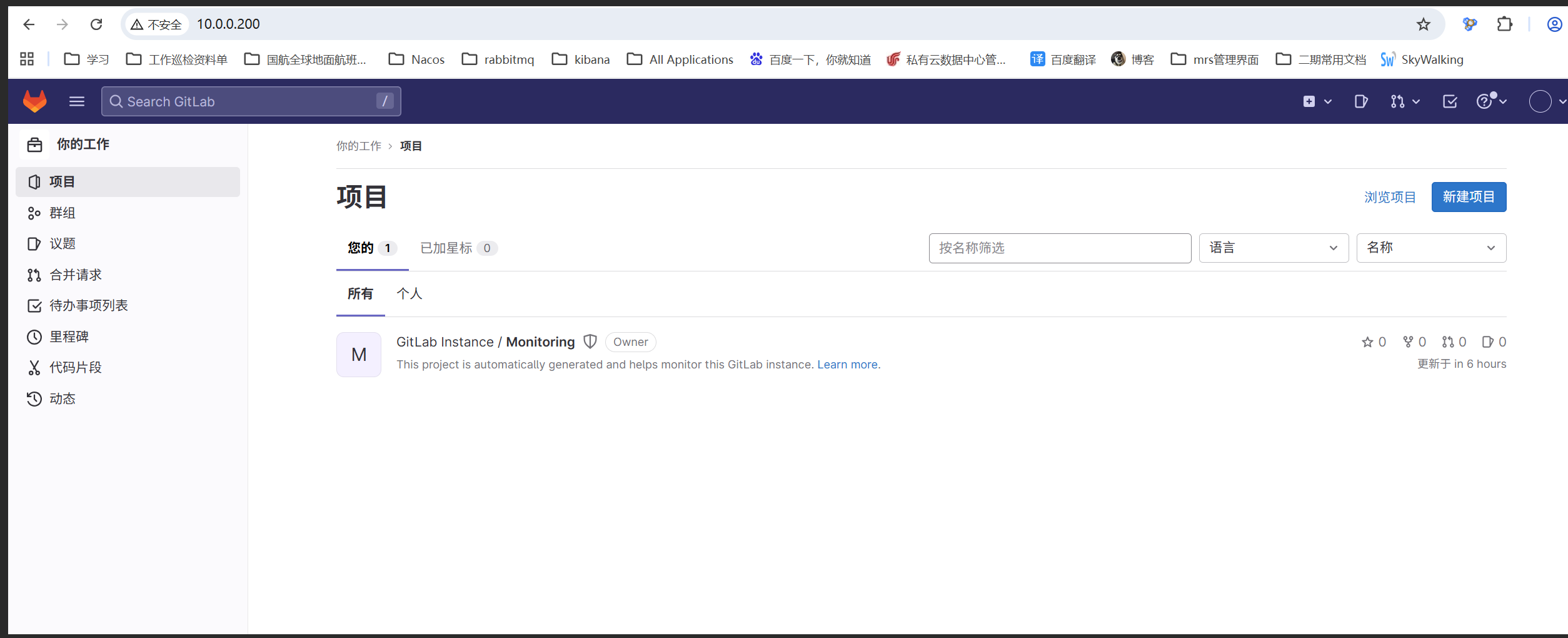
Git和Gitlab安装和使用 1. 系统环境准备cat /etc/redhat-release #查看系统版本 CentOS Linux release 7.9.2009 (Core) uname -r #查看内核版本 3.10.0-229.el7.x86_64 getenforce #确认Selinux关闭状态 Disabled systemctl stop firewalld #关闭防火墙2. Git安装部署yum install git git config --global 使用全局配置文件 --system 使用系统级配置文件 --local 使用版本库级配置文件 git config –-global user.name “your_username” # 配置git使用用户 git config –-global user.email “gitlab@mail.com” # 配置git使用邮箱 git config –-global color.ui true # 语法高亮 git config –-list user.name=your_username user.email=gitlab@mail.com color.ui=true cat .gitconfig [user] name = your_username email = gitlab@mail.com [color] ui = true3.git初始化 初始化工作目录、对已存在的目录或者对已存在的目录都可进行初始化 mkdir git_data cd git_data/ # 初始化 git init # 查看工作区状态 git status 隐藏文件介绍: branches # 分支目录 config # 定义项目特有的配置选项 description # 仅供git web程序使用 HEAD # 指示当前的分支 hooks # 包含git钩子文件 info # 包含一个全局排除文件(exclude文件) objects # 存放所有数据内容,有info和pack两个子文件夹 refs # 存放指向数据(分支)的提交对象的指针 index # 保存暂存区信息,在执行git init的时候,这个文件还没有4.git基础命令[root@git git_data]# git status # 位于分支 master # 初始提交 无文件要提交(创建/拷贝文件并使用 "git add" 建立跟踪) [root@git git_data]# touch a b c [root@git git_data]# git status # 位于分支 master # # 初始提交 # # 未跟踪的文件: # (使用 "git add <file>..." 以包含要提交的内容) # # a # b # c 提交为空,但是存在尚未跟踪的文件(使用 "git add" 建立跟踪) [root@git git_data]# git add a [root@git git_data]# git status # 位于分支 master # # 初始提交 # # 要提交的变更: # (使用 "git rm --cached <file>..." 撤出暂存区) # # 新文件: a # # 未跟踪的文件: # (使用 "git add <file>..." 以包含要提交的内容) # # b # c [root@git git_data]# ll .git/ 总用量 20 drwxr-xr-x 2 root root 6 8月 23 05:44 branches -rw-r--r-- 1 root root 92 8月 23 05:44 config -rw-r--r-- 1 root root 73 8月 23 05:44 description -rw-r--r-- 1 root root 23 8月 23 05:44 HEAD drwxr-xr-x 2 root root 4096 8月 23 05:44 hooks -rw-r--r-- 1 root root 96 8月 23 07:06 index # git add a 把文件提交到了暂存区 drwxr-xr-x 2 root root 20 8月 23 05:44 info drwxr-xr-x 5 root root 37 8月 23 07:06 objects drwxr-xr-x 4 root root 29 8月 23 05:44 refs [root@git git_data]# git add . # 使用git add . 或者* 添加目录中所有改动过的文件 [root@git git_data]# git status # 位于分支 master # # 初始提交 # # 要提交的变更: # (使用 "git rm --cached <file>..." 撤出暂存区) # # 新文件: a # 新文件: b # 新文件: c [root@git git_data]# git rm --cached c rm 'c' [root@git git_data]# ll 总用量 0 -rw-r--r-- 1 root root 0 8月 23 07:05 a -rw-r--r-- 1 root root 0 8月 23 07:05 b -rw-r--r-- 1 root root 0 8月 23 07:05 c [root@git git_data]# git status # 位于分支 master # # 初始提交 # # 要提交的变更: # (使用 "git rm --cached <file>..." 撤出暂存区) # # 新文件: a # 新文件: b # # 未跟踪的文件: # (使用 "git add <file>..." 以包含要提交的内容) # # c 删除文件 1.先从暂存区撤回到工作区、然后直接删除文件 git rm --cached c rm -f c 2.直接从暂存区域同工作区域一同删除文件命令 git rm -f b [root@git git_data]# git commit -m "commit a" # 提交到本地仓库 [master(根提交) b4017a8] commit a 1 file changed, 0 insertions(+), 0 deletions(-) create mode 100644 a [root@git git_data]# git status # 位于分支 master 无文件要提交,干净的工作区 修改文件名称两种方法 1. [root@git git_data]# mv a a.txt [root@git git_data]# git status # 位于分支 master # 尚未暂存以备提交的变更: # (使用 "git add/rm <file>..." 更新要提交的内容) # (使用 "git checkout -- <file>..." 丢弃工作区的改动) # # 删除: a # # 未跟踪的文件: # (使用 "git add <file>..." 以包含要提交的内容) # # a.txt 修改尚未加入提交(使用 "git add" 和/或 "git commit -a") [root@git git_data]# git rm --cached a # 从暂存区删除a文件 rm 'a' [root@git git_data]# git status # 位于分支 master # 要提交的变更: # (使用 "git reset HEAD <file>..." 撤出暂存区) # # 删除: a # # 未跟踪的文件: # (使用 "git add <file>..." 以包含要提交的内容) # # a.txt [root@git git_data]# git add a.txt [root@git git_data]# git status # 位于分支 master # 要提交的变更: # (使用 "git reset HEAD <file>..." 撤出暂存区) # # 重命名: a -> a.txt # 识别到a和a.txt相同为重命名 [root@git git_data]# git commit -m "commit a.txt" 2.直接用git命令重命名 [root@git git_data]# git mv a.txt a 把工作区域和暂存区域的文件同时修改文件名称 [root@git git_data]# git status # 位于分支 master # 要提交的变更: # (使用 "git reset HEAD <file>..." 撤出暂存区) # # 重命名: a.txt -> a git commit -m "rename a.txt a" git status 只能查看区域状态的不同,不能查看文件内容的变化。 git diff 查看内容的不同 [root@git git_data]# echo aaa > a [root@git git_data]# git diff a # 比对本地工作目录和暂存区文件的不同 diff --git a/a b/a index e69de29..72943a1 100644# --- a/a +++ b/a @@ -0,0 +1 @@ +aaa [root@git git_data]# git add a # 提交a文件到暂存区域、在用git diff是相同的 [root@git git_data]# git diff --cached a # 比对的是暂存区和本地仓库文件的不同处 diff --git a/a b/a index e69de29..72943a1 100644 --- a/a +++ b/a @@ -0,0 +1 @@ +aaa [root@git git_data]# git commit -m "modified a" # 提交后在比对则暂存区和本地仓库内容相同 [master 4c57a60] modified a 1 file changed, 1 insertion(+) [root@git git_data]# git diff --cached a [root@git git_data]# git commit # 相当于虚拟机的镜像、任何操作都被做了一次快照,可恢复到任意一个位置 [root@git git_data]# git log 查看历史的git commit快照操作 commit 4c57a605997f511149bfec53d9018b503e77f961 # 哈希唯一标识的字符串 Author: lizhenya <lizhenya@qq.com> # 作者个人信息 Date: Thu Aug 23 07:54:23 2018 +0800 # 时间 modified a # -m 个人写的提交描述信息 commit 56925321114eb9adf09b42a733a6f9f3edd9ad65 Author: lizhenya <lizhenya@qq.com> Date: Thu Aug 23 07:39:41 2018 +0800 rename a.txt a commit 7adfca06559ef7739dffdc11ecb7fb8800a9931a Author: lizhenya <lizhenya@qq.com> Date: Thu Aug 23 07:36:47 2018 +0800 commit a.txt commit b4017a876cfed78425fe58e7ecbcd49199ed5a11 Author: lizhenya <lizhenya@qq.com> Date: Thu Aug 23 07:22:29 2018 +0800 [root@git git_data]# git log --oneline # 一行简单的显示commit信息 4c57a60 modified a 5692532 rename a.txt a 7adfca0 commit a.txt b4017a8 commit a [root@git git_data]# git log --oneline --decorate # 显示当前的指针指向哪里 4c57a60 (HEAD, master) modified a 5692532 rename a.txt a 7adfca0 commit a.txt b4017a8 commit a [root@git git_data]# git log -p # 显示具体内容的变化 [root@git git_data]# git log -1 # 只显示1条内容 恢复历史数据 1.只更改了当前目录 [root@git git_data]# echo "333" >> a [root@git git_data]# git status # 位于分支 master # 尚未暂存以备提交的变更: # (使用 "git add <file>..." 更新要提交的内容) # (使用 "git checkout -- <file>..." 丢弃工作区的改动) # 看提示使用此命令覆盖工作区的改动 # # 修改: a # 修改尚未加入提交(使用 "git add" 和/或 "git commit -a") [root@git git_data]# git checkout -- a # 从暂存区覆盖本地工作目录 [root@git git_data]# git status # 位于分支 master 无文件要提交,干净的工作区 [root@git git_data]# cat a aaa 2.修改了本地目录且同时提交到了暂存区 [root@git git_data]# echo ccc >> a # 添加新内容 [root@git git_data]# git add . # 提交到暂存区 [root@git git_data]# git diff --cached #比对暂存区和本地仓库的内容 diff --git a/a b/a index 72943a1..959479a 100644 --- a/a +++ b/a @@ -1 +1,2 @@ aaa +ccc [root@git git_data]# git status # 位于分支 master # 要提交的变更: # (使用 "git reset HEAD <file>..." 撤出暂存区) # # 修改: a [root@git git_data]# git reset HEAD a # 本地仓库覆盖暂存区域 重置后撤出暂存区的变更: M a [root@git git_data]# git diff a diff --git a/a b/a index 72943a1..959479a 100644 --- a/a +++ b/a @@ -1 +1,2 @@ aaa +ccc [root@git git_data]# git diff --cached a [root@git git_data]# 3.修改了工作目录后提交到了暂存区和本地仓库后进行数据恢复 echo bbb >>a # 提交新的bbb文件到a git commit -m "add bbb" echo ccc >> a git commit -am "add ccc" # 这时候发现改错代码了,想还原某一次提交的文件快照 [root@git git_data]# git log --oneline 59ba2a9 add ccc dbead4c add bbb 4c57a60 modified a 5692532 rename a.txt a 7adfca0 commit a.txt b4017a8 commit a `Git服务程序中有一个叫做HEAD的版本指针,当用户申请还原数据时,其实就是将HEAD指针指向到某个特定的提交版本,但是因为Git是分布式 版本控制系统,为了避免历史记录冲突,故使用了SHA-1计算出十六进制的哈希字串来区分每个提交版本,另外默认的HEAD版本指针会指向到最近的一次提交版本记录` [root@git git_data]# git reset --hard 4c57a60 HEAD 现在位于 4c57a60 modified a `刚刚的操作实际上就是改变了一下HEAD版本指针的位置,就是你将HEAD指针放在那里,那么你的当前工作版本就会定位在那里,要想把内容再还原到最新提交的版本,先看查看下提交版本号` [root@git git_data]# cat a # 打开发现回退错了,应该回退到bbb版本 aaa [root@git git_data]# git log --oneline # 这时候查看log没有commit bbb的历史了 4c57a60 modified a 5692532 rename a.txt a 7adfca0 commit a.txt b4017a8 commit a `怎么搞得?竟然没有了add bbb这个提交版本记录? 原因很简单,因为我们当前的工作版本是历史的一个提交点,这个历史提交点还没有发生过add bbb 更新记录,所以当然就看不到了,要是想”还原到未来”的历史更新点,可以用git reflog命令来查看所有的历史记录:` [root@git git_data]# git reflog # 使用git reflog 可查看总历史内容 4c57a60 HEAD@{0}: reset: moving to 4c57a60 59ba2a9 HEAD@{1}: commit: add ccc dbead4c HEAD@{2}: commit: add bbb 4c57a60 HEAD@{3}: commit: modified a 5692532 HEAD@{4}: commit: rename a.txt a 7adfca0 HEAD@{5}: commit: commit a.txt b4017a8 HEAD@{6}: commit (initial): commit a [root@git git_data]# git reset --hard dbead4c # 然后使用reset回到bbb的版本内容下 HEAD 现在位于 dbead4c add bbb [root@git git_data]# cat a aaa bbb5.git分支 `分支即是平行空间,假设你在为某个手机系统研发拍照功能,代码已经完成了80%,但如果将这不完整的代码直接提交到git仓库中,又有可能影响到其他人的工作,此时我们便可以在该软件的项目之上创建一个名叫”拍照功 能”的分支,这种分支只会属于你自己,而其他人看不到,等代码编写完成后再与原来的项目主分支合并下即可,这样即能保证代码不丢失,又不影响其他人的工作。` `一般在实际的项目开发中,我们要尽量保证master分支是非常稳定的,仅用于发布新版本,平时不要随便直接修改里面的数据文件,而工作的时候则可以新建不同的工作分支,等到工作完成后在合并到master分支上面,所以团队的合作分支看起来会像上面图那样。` [root@git git_data]# git log --oneline --decorate dbead4c (HEAD, master) add bbb # 默认分支指向你最后一次的提交 HEAD头、指针 4c57a60 modified a 5692532 rename a.txt a 7adfca0 commit a.txt b4017a8 commit a `HEAD 指针指向哪个分支、说明你当前在哪个分支下工作` [root@git git_data]# git branch testing # 新建testing分支 [root@git git_data]# git branch * master # *号在哪里就说明当前在哪个分支上入下图所示 testing [root@git git_data]# git log --oneline --decorate # 通过命令查看分支指向 dbead4c (HEAD, testing, master) add bbb 4c57a60 modified a 5692532 rename a.txt a 7adfca0 commit a.txt b4017a8 commit a [root@git git_data]# git checkout testing # 切换到testing分支、对应的HEAD指针也指向了testing 切换到分支 'testing' [root@git git_data]# git branch master * testing [root@git git_data]# touch test [root@git git_data]# git add . [root@git git_data]# git commit -m "commit test" [root@git git_data]# git checkout master # 切换到master分支后指针指向到了master 切换到分支 'master' [root@git git_data]# git branch * master testing [root@git git_data]# ll # 正常情况下是没有test文件的、保证master分支是线上环境的 总用量 4 -rw-r--r-- 1 root root 8 8月 23 08:42 a [root@git git_data]# touch master [root@git git_data]# git add . [root@git git_data]# git commit -m "commit master" 合并分支 [root@git git_data]# git merge testing # 提示输入描述信息 相当于git的-m参数 [root@git git_data]# git log --oneline --decorate 3258705 (HEAD, master) Merge branch 'testing' f5ae1d8 commit master ad4f25a (testing) commit test dbead4c add bbb 4c57a60 modified a 5692532 rename a.txt a 7adfca0 commit a.txt b4017a8 commit a 冲突合并 [root@git git_data]# echo "master" >> a [root@git git_data]# git commit -am "modified a master" [root@git git_data]# git checkout testing 切换到分支 'testing' [root@git git_data]# git branch master * testing [root@git git_data]# cat a aaa bbb [root@git git_data]# echo "testing" >>a [root@git git_data]# git commit -am "modified a on testing branch" [root@git git_data]# git checkout master [root@git git_data]# git merge testing 自动合并 a 冲突(内容):合并冲突于 a 自动合并失败,修正冲突然后提交修正的结果。 [root@git git_data]# cat a # 冲突的文件自动标识到文件里,手动更改冲突要保留的代码 [root@git git_data]# git commit -am "merge testing to master" # 进行提交即可 [root@git git_data]# git log --oneline --decorate bba413d (HEAD, master) merge testing to master 34d7a55 (testing) modified a on testing branch ec1a424 modified a master 3258705 Merge branch 'testing' f5ae1d8 commit master ad4f25a commit test 删除分支-d参数 [root@git git_data]# git branch -d testing 已删除分支 testing(曾为 34d7a55)。 [root@git git_data]# git branch * master6.git标签使用标签也是指向了一次commit提交,是一个里程碑式的标签,回滚打标签直接加标签号,不需要加唯一字符串不好记 [root@git git_data]# git tag -a v1.0 -m "aaa bbb master tesing version v1.0" # -a指定标签名字 -m 指定说明文字 [root@git git_data]# git tag v1.0 [root@git git_data]# git tag -a v2.0 dbead4c -m "add bbb version v2.0" # 指定某一次的提交为标签 [root@git git_data]# git show v1.0 # 查看v1.0的信息 git show 加标签查看 [root@git git_data]# git reset --hard v2.0 # 直接还原数据到v2.0 HEAD 现在位于 dbead4c add bbb [root@git git_data]# ll 总用量 4 -rw-r--r-- 1 root root 8 8月 23 11:26 a -rw-r--r-- 1 root root 0 8月 23 11:25 b [root@git git_data]# git tag -d v2.0 # 删除标签 -d参数GitLab使用1.GitLab简介GitLab 是一个用于仓库管理系统的开源项目。使用Git作为代码管理工具,并在此基础上搭建起来的web服务。可通过Web界面进行访问公开的或者私人项目。它拥有与Github类似的功能,能够浏览源代码,管理缺陷和注释。可以管理团队对仓库的访问,它非常易于浏览提交过的版本并提供一个文件历史库。团队成员可以利用内置的简单聊天程序(Wall)进行交流。它还提供一个代码片段收集功能可以轻松实现代码复用。 常用的网站: 官网:https://about.gitlab.com/ 国内镜像:https://mirrors.tuna.tsinghua.edu.cn/gitlab-ce/yum/2.环境准备安装环境: 1、 CentOS 6或者7 2、 2G内存(实验)生产(至少4G) 3、 安装包:gitlab-ce-15.11.13-ce 4、 禁用防火墙,关闭selinux https://about.gitlab.com/installation/#centos-7 # git官网 yum install -y curl policycoreutils-python openssh-server # 安装依赖 cd /home/www/tools rz -bye gitlab-ce-15.11.13-ce.0.el7.x86_64.rpm # 上传gitlab安装包 下载方式可通过国内清华源gitlab-ce社区版本下载 vim /etc/gitlab/gitlab.rb # gitlab 配置文件 更改url地址为本机IP地址 external_url 'http://10.0.0.203' gitlab-ctl reconfigure # 这个步骤会初始化所有组件,需要 5-10 分钟 /opt/gitlab/ # gitlab的程序安装目录 /var/opt/gitlab # gitlab目录数据目录 /var/opt/gitlab/git-dfata # 存放仓库数据 gitlab-ctl status # 查看目前gitlab所有服务运维状态 都必须为run [root@gitlab data]# gitlab-ctl status run: alertmanager: (pid 1504) 389s; run: log: (pid 1503) 389s run: gitaly: (pid 1475) 389s; run: log: (pid 1474) 389s run: gitlab-exporter: (pid 1485) 390s; run: log: (pid 1483) 390s run: gitlab-kas: (pid 1482) 390s; run: log: (pid 1477) 390s run: gitlab-workhorse: (pid 1501) 390s; run: log: (pid 1493) 390s run: logrotate: (pid 1469) 390s; run: log: (pid 1466) 390s run: nginx: (pid 1484) 390s; run: log: (pid 1478) 390s run: node-exporter: (pid 1500) 390s; run: log: (pid 1491) 390s run: postgres-exporter: (pid 2300) 32s; run: log: (pid 1488) 390s run: postgresql: (pid 2345) 10s; run: log: (pid 1476) 390s run: prometheus: (pid 1497) 390s; run: log: (pid 1496) 390s run: puma: (pid 2282) 42s; run: log: (pid 1487) 390s run: redis: (pid 1490) 390s; run: log: (pid 1489) 390s run: redis-exporter: (pid 1495) 390s; run: log: (pid 1494) 390s run: sidekiq: (pid 2237) 61s; run: log: (pid 1481) 390s gitlab-ctl stop # 停止gitlab服务 gitlab-ctl stop nginx # 单独停止某个服务 gitlab-ctl tail # 查看所有服务的日志 通过浏览器输入IP地址进行访问gitlab 10.0.0.203 获取初始 root 密码 sudo cat /etc/gitlab/initial_root_password Gitlab的服务构成: nginx: 静态web服务器 gitlab-workhorse: 轻量级的反向代理服务器 logrotate:日志文件管理工具 postgresql:数据库 redis:缓存数据库 sidekiq:用于在后台执行队列任务(异步执行)。(Ruby) unicorn:An HTTP server for Rack applications,GitLab Rails应用是托管在这个服务器上面的。(Ruby Web Server,主要使用Ruby编写)3.gitlab汉化1、下载汉化补丁 git clone https://gitlab.com/xhang/gitlab.git 2、查看全部分支版本 git branch -a 3、对比版本、生成补丁包 git diff remotes/origin/10-2-stable remotes/origin/10-2-stable-zh > ../10.2.2-zh.diff 4、停止服务器 gitlab-ctl stop 5、打补丁 patch -d /opt/gitlab/embedded/service/gitlab-rails -p1 < /tmp/10.2.2-zh.diff 6、启动和重新配置 gitlab-ctl start gitlab-ctl reconfigure4. gitlab配置使用1、配置外观 管理区域-外观 2、关闭自动注册-可根据实际需求操作 管理区域-设置-关闭自动注册 3、创建组-用户-项目 创建组5.设置组名称、描述等创建群组6.创建用户7.设置密码8.验证9.把用户添加到组里面管理区域-选择创建的oldboy组进行添加用户、权限给开发人员-增加用户到群组10.创建新空白项目6、登陆dev用户测试是否能看到空的git-test仓库 7、添加ssh-keys到gitlab 注:一个服务器的key只能添加到一个gitlab服务器上,一个用户可以添加多个key ssh-keygen -t rsa 8、添加远程仓库、推送本地代码到远程仓库 git remote add origin git@10.0.0.200:zy/git_test.git # 添加远程仓库 git remote rename origin old-origin # 远程 origin 如果已经存在则重新命名或者新添加仓库名称不同 git push -u origin --all # 推送代码到远程仓库 8、克隆代码到另外一台主机 如果不做认证会让输入gitlab的密码、我们使用key进行认证 ssh-keygen -t rsa 把公钥复制到dev用户下进行测试 然后在克隆代码 git clone git@10.0.0.200:zy/git_test.git 测试推送代码到dev下 git branch dev git checkout dev touch dev git add . git commit -m "add dev" git push -u origin dev # 推送dev分支到远程仓库 提交合并请求进行分支合并到master主分支 合并后在gitlab服务端master上没有dev、要先进行pull cd /root/git_data git pull 9、设置保护主分支使用过程中遇到问题及解决1.git checkout -b dev origin/dev fatal: Cannot update paths and switch to branch 'dev' at the same time. Did you intend to checkout 'origin/dev' which can not be resolved as commit? #这个错误可能是因为 origin/dev 引用没有正确设置。我们换一种方式来恢复 dev 分支。 解决: # 基于刚才 fetch 下来的 dev 分支创建本地分支 git checkout -b dev FETCH_HEAD 验证: [root@gitlab git_test]# git branch * dev main [root@gitlab git_test]# ls -la total 0 drwxr-xr-x 4 root root 47 May 26 18:57 . drwxr-xr-x 5 root root 61 May 26 18:53 .. -rw-r--r-- 1 root root 0 May 26 18:57 a.txt drwxr-xr-x 8 root root 181 May 26 18:57 .git drwxr-xr-x 2 root root 17 May 26 18:57 git_test #仓库里出现了一个 git_test 子目录,这看起来不太对劲。这通常表示你在一个 Git 仓库内部又克隆或创建了另一个 Git 仓库,这可能会导致混乱。 #你的当前工作目录是 /data/git_test/git_test,这是一个嵌套的目录。你之前克隆仓库时,在 /data/git_test 目录下又执行了 git clone,导致创建了嵌套的仓库结构。 解决方式: # 1. 回到上一层目录(真正的 Git 仓库根目录) cd /data/git_test # 2. 确认你在正确的位置 pwd # 应该显示:/data/git_test # 4. 查看当前分支 git branch # 5. 将内层的 dev 文件移动到当前目录 mv git_test/dev . # 6. 删除空的嵌套目录 rmdir git_test # 7. 查看当前状态 [root@gitlab git_test]# git status # On branch dev # Changes not staged for commit: # (use "git add/rm <file>..." to update what will be committed) # (use "git checkout -- <file>..." to discard changes in working directory) # # deleted: git_test/dev # # Untracked files: # (use "git add <file>..." to include in what will be committed) # # dev no changes added to commit (use "git add" and/or "git commit -a") #现在你在正确的仓库根目录了(/data/git_test)。Git 检测到: #删除了 git_test/dev(原来的嵌套文件) #新增了 dev(你移出来的新文件) #这其实只是重命名/移动文件,我们来清理这个状态。 解决方式: # 1. 添加所有更改(Git 会自动检测到文件移动) git add -A # 2. 查看状态,确认 Git 识别为重命名 git status # 应该显示:renamed: git_test/dev -> dev # 3. 提交更改 git commit -m "Move dev file from nested directory to root" # 4. 推送到远程 git push origin dev 方法2:手动添加和删除 # 1. 添加新文件 git add dev # 2. 删除旧文件 git rm git_test/dev # 3. 提交 git commit -m "Move dev file to root directory" # 4. 推送 git push origin dev 最终验证成果: # 1. 确认目录结构 pwd # 应该是 /data/git_test ls -la # 应该看到: # drwxr-xr-x .git # -rw-r--r-- dev # 不应该再有 git_test 子目录 # 2. 查看 Git 状态 git status # 应该显示:nothing to commit, working directory clean # 3. 查看分支 git branch # 应该显示 * dev # 4. 查看远程状态 [root@gitlab git_test]# git remote -v origin git@10.0.0.200:zy/git_test.git (fetch) origin git@10.0.0.200:zy/git_test.git (push)Gitlab备份对gitlab进行备份将会创建一个包含所有库和附件的归档文件。对备份的恢复只能恢复到与备份时的gitlab相同的版本。将gitlab迁移到另一台服务器上的最佳方法就是通过备份和还原。 gitlab提供了一个简单的命令行来备份整个gitlab,并且能灵活的满足需求。 备份文件将保存在配置文件中定义的backup_path中,文件名为TIMESTAMP_gitlab_backup.tar,TIMESTAMP为备份时的时间戳。TIMESTAMP的格式为:EPOCH_YYYY_MM_DD_Gitlab-version。 如果自定义备份目录需要赋予git权限 配置文件中加入 gitlab_rails['backup_path'] = '/data/backup/gitlab' gitlab_rails['backup_keep_time'] = 604800 备份保留的时间(以秒为单位,这个是七天默认值), mkdir /data/backup/gitlab chown -R git.git /data/backup/gitlab 完成后执行gitlab-ctl reconfigure
-
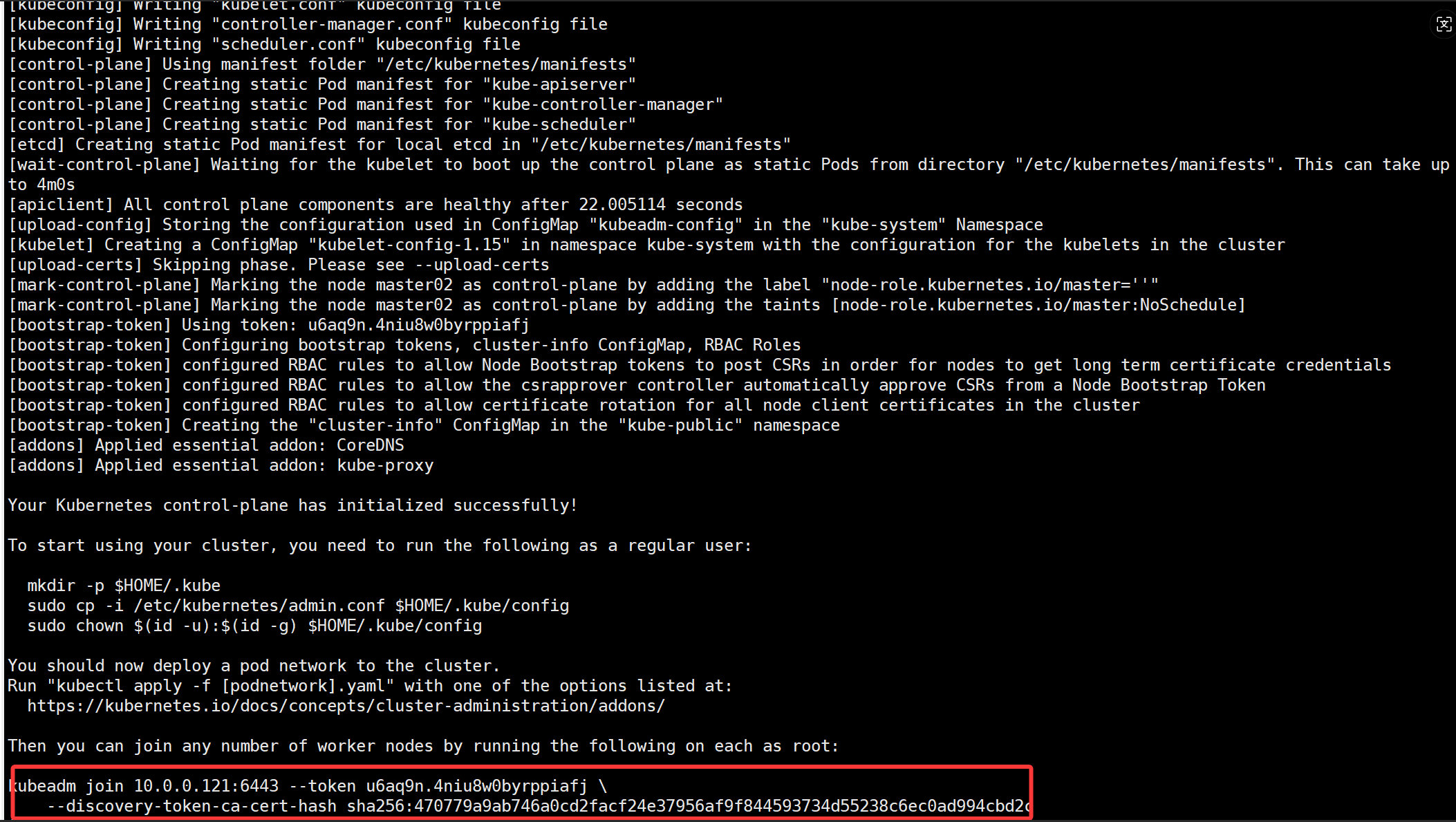
k8s-kubeadm集群部署 一、环境准备:(1)虚拟机操作系统环境准备 参考链接: https://kubernetes.io/zh/docs/setup/production-environment/tools/kubeadm/install-kubeadm/ (2)关闭swap分区 1)临时关闭 swapoff -a && sysctl -w vm.swappiness=0 2)基于配置文件关闭 sed -ri '/^[^#]*swap/s@^@#@' /etc/fstab (3)确保各个节点MAC地址或product_uuid唯一 ifconfig eth0 | grep ether | awk '{print $2}' cat /sys/class/dmi/id/product_uuid 温馨提示: 一般来讲,硬件设备会拥有唯一的地址,但是有些虚拟机的地址可能会重复。 Kubernetes使用这些值来唯一确定集群中的节点。 如果这些值在每个节点上不唯一,可能会导致安装失败。 (4)检查网络节点是否互通 简而言之,就是检查你的k8s集群各节点是否互通,可以使用ping命令来测试。 (5)允许iptable检查桥接流量 cat <<EOF | tee /etc/modules-load.d/k8s.conf br_netfilter EOF cat <<EOF | tee /etc/sysctl.d/k8s.conf net.bridge.bridge-nf-call-ip6tables = 1 net.bridge.bridge-nf-call-iptables = 1 net.ipv4.ip_forward = 1 EOF sysctl --system (6)检查端口是否被占用 参考链接: https://kubernetes.io/zh-cn/docs/reference/networking/ports-and-protocols/ (7)检查docker的环境 参考链接: https://github.com/kubernetes/kubernetes/blob/master/CHANGELOG/CHANGELOG-1.15.md#unchanged 1)配置docker源 curl -o /etc/yum.repos.d/CentOS-Base.repo http://mirrors.aliyun.com/repo/Centos-7.repo curl -o /etc/yum.repos.d/docker-ce.repo https://download.docker.com/linux/centos/docker-ce.repo sed -i 's+download.docker.com+mirrors.tuna.tsinghua.edu.cn/docker-ce+' /etc/yum.repos.d/docker-ce.repo yum list docker-ce --showduplicates 2)安装指定的docker版本 yum -y install docker-ce-18.09.9 docker-ce-cli-18.09.9 yum -y install bash-completion source /usr/share/bash-completion/bash_completion 3)打包软件包分发到其他节点部署docker(此步骤可跳过) mkdir docker-rpm-18-09 && find /var/cache/yum -name "*.rpm" | xargs mv -t docker-rpm-18-09/ 4)配置docker优化 mkdir -pv /etc/docker && cat <<EOF | sudo tee /etc/docker/daemon.json { "registry-mirrors": [ "https://docker.1ms.run", "https://docker.xuanyuan.me" ], "data-root": "/data/docker" } EOF 5)配置docker开机自启动 systemctl daemon-reload systemctl enable --now docker systemctl status docker (8)禁用防火墙 systemctl disable --now firewalld (9)禁用selinux sed -i 's/^SELINUX=enforcing$/SELINUX=disabled/' /etc/selinux/config grep ^SELINUX= /etc/selinux/config (10)配置host解析 cat >> /etc/hosts <<'EOF' 10.0.0.121 master02 10.0.0.122 node01 10.0.0.123 node02 EOF cat /etc/hosts二、软件包说明:你需要在每台机器上安装以下的软件包: kubeadm: 用来初始化集群的指令。 kubelet: 在集群中的每个节点上用来启动Pod和容器等。 kubectl: 用来与集群通信的命令行工具。 kubeadm不能帮你安装或者管理kubelet或kubectl,所以你需要确保它们与通过kubeadm安装的控制平面(master)的版本相匹配。 如果不这样做,则存在发生版本偏差的风险,可能会导致一些预料之外的错误和问题。 然而,控制平面与kubelet间的相差一个次要版本不一致是支持的,但kubelet的版本不可以超过"API SERVER"的版本。 例如,1.7.0版本的kubelet可以完全兼容1.8.0版本的"API SERVER",反之则不可以。三、所有节点安装kubeadm,kubelet,kubectl(1)配置软件源 cat > /etc/yum.repos.d/kubernetes.repo <<EOF [kubernetes] name=Kubernetes baseurl=https://mirrors.aliyun.com/kubernetes/yum/repos/kubernetes-el7-x86_64/ enabled=1 gpgcheck=0 repo_gpgcheck=0 EOF (2)查看kubeadm的版本(将来你要安装的K8S时请所有组件版本均保持一致!) yum -y list kubeadm --showduplicates | sort -r (3)安装kubeadm,kubelet,kubectl软件包 yum -y install kubeadm-1.15.12-0 kubelet-1.15.12-0 kubectl-1.15.12-0 (4)启动kubelet服务(若服务启动失败时正常现象,其会自动重启,因为缺失配置文件,初始化集群后恢复!此步骤可跳过!) systemctl enable --now kubelet systemctl status kubelet (5)温馨提示:(可以将k8s软件打包到其他节点安装哟,前提是得开启rpm包缓存。) mkdir k8s-rpm && find /var/cache/yum -name "*.rpm" | xargs mv -t k8s-rpm 参考链接: https://kubernetes.io/zh/docs/tasks/tools/install-kubectl-linux/四、初始化master节点(1)使用kubeadm初始化master节点 kubeadm init --kubernetes-version=v1.15.12 --image-repository registry.aliyuncs.com/google_containers --pod-network-cidr=10.244.0.0/16 --service-cidr=10.254.0.0/16 --service-dns-domain=example.com 相关参数说明: --kubernetes-version: 指定K8S master组件的版本号。 --image-repository: 指定下载k8s master组件的镜像仓库地址。 --pod-network-cidr: 指定Pod的网段地址。 --service-cidr: 指定SVC的网段 --service-dns-domain: 指定service的域名。若不指定,默认为"cluster.local"。 使用kubeadm初始化集群时,可能会出现如下的输出信息: [init] 使用初始化的K8S版本。 [preflight] 主要是做安装K8S集群的前置工作,比如下载镜像,这个时间取决于你的网速。 [certs] 生成证书文件,默认存储在"/etc/kubernetes/pki"目录哟。 [kubeconfig] 生成K8S集群的默认配置文件,默认存储在"/etc/kubernetes"目录哟。 [kubelet-start] 启动kubelet, 环境变量默认写入:"/var/lib/kubelet/kubeadm-flags.env" 配置文件默认写入:"/var/lib/kubelet/config.yaml" [control-plane] 使用静态的目录,默认的资源清单存放在:"/etc/kubernetes/manifests"。 此过程会创建静态Pod,包括"kube-apiserver","kube-controller-manager"和"kube-scheduler" [etcd] 创建etcd的静态Pod,默认的资源清单存放在:""/etc/kubernetes/manifests" [wait-control-plane] 等待kubelet从资源清单目录"/etc/kubernetes/manifests"启动静态Pod。 [apiclient] 等待所有的master组件正常运行。 [upload-config] 创建名为"kubeadm-config"的ConfigMap在"kube-system"名称空间中。 [kubelet] 创建名为"kubelet-config-1.22"的ConfigMap在"kube-system"名称空间中,其中包含集群中kubelet的配置 [upload-certs] 跳过此节点,详情请参考”--upload-certs" [mark-control-plane] 标记控制面板,包括打标签和污点,目的是为了标记master节点。 [bootstrap-token] 创建token口令,例如:"kbkgsa.fc97518diw8bdqid"。 如下图所示,这个口令将来在加入集群节点时很有用,而且对于RBAC控制也很有用处哟。 [kubelet-finalize] 更新kubelet的证书文件信息 [addons] 添加附加组件,例如:"CoreDNS"和"kube-proxy” (2)拷贝授权文件,用于管理K8S集群 mkdir -p $HOME/.kube sudo cp -i /etc/kubernetes/admin.conf $HOME/.kube/config sudo chown $(id -u):$(id -g) $HOME/.kube/config (3)查看集群节点 kubectl get cs NAME STATUS MESSAGE ERROR controller-manager Healthy ok scheduler Healthy ok etcd-0 Healthy {"health":"true"} 五、配置所有worker节点加入k8s集群(1)worker节点加入集群(如上图所示,下面的token及hash值需要根据您的集群环境而发生改变哟~) kubeadm join 10.0.0.121:6443 --token u6aq9n.4niu8w0byrppiafj \ --discovery-token-ca-cert-hash sha256:470779a9ab746a0cd2facf24e37956af9f844593734d55238c6ec0ad994cbd2c (2)查看集群现有的worker节点 kubectl get no NAME STATUS ROLES AGE VERSION master02 NotReady master 53m v1.15.12 node01 NotReady <none> 57s v1.15.12 node02 NotReady <none> 53s v1.15.12六、初始化网络组件cat > kube-flannel.yml << EOF --- apiVersion: policy/v1beta1 kind: PodSecurityPolicy metadata: name: psp.flannel.unprivileged annotations: seccomp.security.alpha.kubernetes.io/allowedProfileNames: docker/default seccomp.security.alpha.kubernetes.io/defaultProfileName: docker/default apparmor.security.beta.kubernetes.io/allowedProfileNames: runtime/default apparmor.security.beta.kubernetes.io/defaultProfileName: runtime/default spec: privileged: false volumes: - configMap - secret - emptyDir - hostPath allowedHostPaths: - pathPrefix: "/etc/cni/net.d" - pathPrefix: "/etc/kube-flannel" - pathPrefix: "/run/flannel" readOnlyRootFilesystem: false # Users and groups runAsUser: rule: RunAsAny supplementalGroups: rule: RunAsAny fsGroup: rule: RunAsAny # Privilege Escalation allowPrivilegeEscalation: false defaultAllowPrivilegeEscalation: false # Capabilities allowedCapabilities: ['NET_ADMIN', 'NET_RAW'] defaultAddCapabilities: [] requiredDropCapabilities: [] # Host namespaces hostPID: false hostIPC: false hostNetwork: true hostPorts: - min: 0 max: 65535 # SELinux seLinux: rule: RunAsAny --- kind: ClusterRole apiVersion: rbac.authorization.k8s.io/v1beta1 metadata: name: flannel rules: - apiGroups: ['extensions'] resources: ['podsecuritypolicies'] verbs: ['use'] resourceNames: ['psp.flannel.unprivileged'] - apiGroups: - "" resources: - pods verbs: - get - apiGroups: - "" resources: - nodes verbs: - list - watch - apiGroups: - "" resources: - nodes/status verbs: - patch --- kind: ClusterRoleBinding apiVersion: rbac.authorization.k8s.io/v1beta1 metadata: name: flannel roleRef: apiGroup: rbac.authorization.k8s.io kind: ClusterRole name: flannel subjects: - kind: ServiceAccount name: flannel namespace: kube-system --- apiVersion: v1 kind: ServiceAccount metadata: name: flannel namespace: kube-system --- kind: ConfigMap apiVersion: v1 metadata: name: kube-flannel-cfg namespace: kube-system labels: tier: node app: flannel data: cni-conf.json: | { "name": "cbr0", "cniVersion": "0.3.1", "plugins": [ { "type": "flannel", "delegate": { "hairpinMode": true, "isDefaultGateway": true } }, { "type": "portmap", "capabilities": { "portMappings": true } } ] } net-conf.json: | { "Network": "10.244.0.0/16", "Backend": { "Type": "vxlan" } } --- apiVersion: apps/v1 kind: DaemonSet metadata: name: kube-flannel-ds-amd64 namespace: kube-system labels: tier: node app: flannel spec: selector: matchLabels: app: flannel template: metadata: labels: tier: node app: flannel spec: affinity: nodeAffinity: requiredDuringSchedulingIgnoredDuringExecution: nodeSelectorTerms: - matchExpressions: - key: beta.kubernetes.io/arch operator: In values: - amd64 hostNetwork: true priorityClassName: system-node-critical tolerations: - operator: Exists effect: NoSchedule serviceAccountName: flannel initContainers: - name: install-cni image: quay.io/coreos/flannel:v0.11.0-amd64 command: - cp args: - -f - /etc/kube-flannel/cni-conf.json - /etc/cni/net.d/10-flannel.conflist volumeMounts: - name: cni mountPath: /etc/cni/net.d - name: flannel-cfg mountPath: /etc/kube-flannel/ containers: - name: kube-flannel image: quay.io/coreos/flannel:v0.11.0-amd64 command: - /opt/bin/flanneld args: - --ip-masq - --kube-subnet-mgr resources: requests: cpu: "100m" memory: "50Mi" limits: cpu: "100m" memory: "50Mi" securityContext: privileged: false capabilities: add: ["NET_ADMIN", "NET_RAW"] env: - name: POD_NAME valueFrom: fieldRef: fieldPath: metadata.name - name: POD_NAMESPACE valueFrom: fieldRef: fieldPath: metadata.namespace volumeMounts: - name: run mountPath: /run/flannel - name: flannel-cfg mountPath: /etc/kube-flannel/ volumes: - name: run hostPath: path: /run/flannel - name: cni hostPath: path: /etc/cni/net.d - name: flannel-cfg configMap: name: kube-flannel-cfg --- apiVersion: apps/v1 kind: DaemonSet metadata: name: kube-flannel-ds-arm64 namespace: kube-system labels: tier: node app: flannel spec: selector: matchLabels: app: flannel template: metadata: labels: tier: node app: flannel spec: affinity: nodeAffinity: requiredDuringSchedulingIgnoredDuringExecution: nodeSelectorTerms: - matchExpressions: - key: beta.kubernetes.io/arch operator: In values: - arm64 hostNetwork: true priorityClassName: system-node-critical tolerations: - operator: Exists effect: NoSchedule serviceAccountName: flannel initContainers: - name: install-cni image: quay.io/coreos/flannel:v0.11.0-arm64 command: - cp args: - -f - /etc/kube-flannel/cni-conf.json - /etc/cni/net.d/10-flannel.conflist volumeMounts: - name: cni mountPath: /etc/cni/net.d - name: flannel-cfg mountPath: /etc/kube-flannel/ containers: - name: kube-flannel image: quay.io/coreos/flannel:v0.11.0-arm64 command: - /opt/bin/flanneld args: - --ip-masq - --kube-subnet-mgr resources: requests: cpu: "100m" memory: "50Mi" limits: cpu: "100m" memory: "50Mi" securityContext: privileged: false capabilities: add: ["NET_ADMIN", "NET_RAW"] env: - name: POD_NAME valueFrom: fieldRef: fieldPath: metadata.name - name: POD_NAMESPACE valueFrom: fieldRef: fieldPath: metadata.namespace volumeMounts: - name: run mountPath: /run/flannel - name: flannel-cfg mountPath: /etc/kube-flannel/ volumes: - name: run hostPath: path: /run/flannel - name: cni hostPath: path: /etc/cni/net.d - name: flannel-cfg configMap: name: kube-flannel-cfg --- apiVersion: apps/v1 kind: DaemonSet metadata: name: kube-flannel-ds-arm namespace: kube-system labels: tier: node app: flannel spec: selector: matchLabels: app: flannel template: metadata: labels: tier: node app: flannel spec: affinity: nodeAffinity: requiredDuringSchedulingIgnoredDuringExecution: nodeSelectorTerms: - matchExpressions: - key: beta.kubernetes.io/arch operator: In values: - arm hostNetwork: true priorityClassName: system-node-critical tolerations: - operator: Exists effect: NoSchedule serviceAccountName: flannel initContainers: - name: install-cni image: quay.io/coreos/flannel:v0.11.0-arm command: - cp args: - -f - /etc/kube-flannel/cni-conf.json - /etc/cni/net.d/10-flannel.conflist volumeMounts: - name: cni mountPath: /etc/cni/net.d - name: flannel-cfg mountPath: /etc/kube-flannel/ containers: - name: kube-flannel image: quay.io/coreos/flannel:v0.11.0-arm command: - /opt/bin/flanneld args: - --ip-masq - --kube-subnet-mgr resources: requests: cpu: "100m" memory: "50Mi" limits: cpu: "100m" memory: "50Mi" securityContext: privileged: false capabilities: add: ["NET_ADMIN", "NET_RAW"] env: - name: POD_NAME valueFrom: fieldRef: fieldPath: metadata.name - name: POD_NAMESPACE valueFrom: fieldRef: fieldPath: metadata.namespace volumeMounts: - name: run mountPath: /run/flannel - name: flannel-cfg mountPath: /etc/kube-flannel/ volumes: - name: run hostPath: path: /run/flannel - name: cni hostPath: path: /etc/cni/net.d - name: flannel-cfg configMap: name: kube-flannel-cfg EOF 在 master 节点执行以下命令: kubectl apply -f kube-flannel.yml 检查 Flannel Pod 状态 kubectl get pods -n kube-system | grep flannel kube-flannel-ds-amd64-2kfbn 1/1 Running 0 3m3s kube-flannel-ds-amd64-cwtpx 1/1 Running 0 3m3s kube-flannel-ds-amd64-fvdlk 1/1 Running 0 3m3s 检查节点状态: kubectl get nodes NAME STATUS ROLES AGE VERSION master02 Ready master 83m v1.15.12 node01 Ready <none> 31m v1.15.12 node02 Ready <none> 31m v1.15.12七、验证网络联通性# 创建测试 Pod kubectl run test-pod --image=busybox:1.28 --command -- sleep 3600 # 查看 Pod IP kubectl get pods -o wide # 进入 Pod 测试 ping 其他节点/Pod kubectl exec -it test-pod -- ping -c 3 10.244.1.2 # 替换为实际 Pod IP八、常见问题解决问题 1:Flannel Pod 启动失败,日志提示 "dial tcp 10.96.0.1:443: connect: no route to host" 原因:master 节点的 apiserver 端口未放行,或 kube-proxy 未正常运行。 # 检查 kube-proxy Pod 状态 kubectl get pods -n kube-system | grep kube-proxy # 重启 kube-proxy(若异常) kubectl rollout restart daemonset kube-proxy -n kube-system # 放行 master 节点 6443 端口 iptables -A INPUT -p tcp --dport 6443 -j ACCEPT 问题 2:Flannel Pod 卡在 Init 状态 原因:缺少 kube-flannel 目录权限 # 在所有节点创建目录并授权 mkdir -p /run/flannel chmod 777 /run/flannel kubectl get pods -n kube-system -w | grep flannel kubectl describe -n kube-system pods kube-flannel-ds-amd64-bvcf5 "network: failed to find plugin "flannel" in path [/opt/cni/bin]]..."这样的报错。 问题2:你安装的flannel 插件/opt/cni/bin 没有flannel程序 # 创建目录(如果不存在) sudo mkdir -p /opt/cni/bin #你有这个目录但是没有flannel这个执行程序 # 下载 CNI 插件(推荐使用 v0.8.6 版本) wget https://github.com/containernetworking/plugins/releases/download/v0.8.6/cni-plugins-linux-amd64-v0.8.6.tgz # 解压到指定目录 sudo tar -xzvf cni-plugins-linux-amd64-v0.8.6.tgz -C /opt/cni/bin/ # 验证 flannel 插件是否已存在 ls -la /opt/cni/bin/ | grep flannel # 设置执行权限 chmod +x /opt/cni/bin/flannel # 重启节点上的容器运行时 # 重启 containerd(根据你的容器运行时选择) sudo systemctl restart containerd # 重启 kubelet sudo systemctl restart kubelet
-
Nginx部署 1.环境准备:所有服务器需安装必要依赖:yum install -y gcc gcc-c++ make pcre-devel zlib-devel openssl-devel wget #如果虚拟机不通外网,可以在本地虚拟机下载离线安装包 yum install -y gcc gcc-c++ make pcre-devel zlib-devel openssl-devel wget --downloadonly --downloaddir=./ #下载完成后将所有的单rpm包传到服务器上,然后安装 yum -y localinstall ./*.rpm2.编译安装 Nginx在所有 Nginx 服务器上执行: (1) 下载并解压源码 wget https://nginx.org/download/nginx-1.24.0.tar.gz tar -zxvf nginx-1.24.0.tar.gz -C /data && cd /data/nginx-1.24.0 (2) 配置编译参数 ./configure \ --prefix=/usr/local/nginx \ --with-http_ssl_module \ --with-http_gzip_static_module \ --with-http_stub_status_module (3) 编译并安装 make && make install (4) 创建软链接方便使用 ln -s /usr/local/nginx/sbin/nginx /usr/sbin/nginx3. 配置 Nginx 负载均衡 (主备负载均衡配置相同)cat /usr/local/nginx/conf/load.conf http { upstream backend { server 10.0.0.143:80 weight=5; # 应用服务器1 server 10.0.0.71:80 weight=5; # 应用服务器2 } server { listen 80; server_name 10.0.0.100; location / { proxy_pass http://backend; proxy_set_header Host $host; proxy_set_header X-Real-IP $remote_addr; } } }4.安装并配置 Keepalivedyum install -y keepalived # 不通外网同上 (1)主负载均衡器配置 cat /etc/keepalived/keepalived.conf ! Configuration File for keepalived global_defs { router_id LVS_DEVEL } vrrp_instance VI_1 { state MASTER interface eth0 virtual_router_id 51 priority 100 advert_int 1 authentication { auth_type PASS auth_pass 1111 } virtual_ipaddress { 10.0.0.100 # VIP地址 } } virtual_server 10.0.0.100 80 { delay_loop 6 lb_algo rr lb_kind NAT persistence_timeout 50 protocol TCP real_server 10.0.0.141 80 { weight 1 SSL_GET { url { path /; digest ff20ad2481f8cd3a1864ed534ff456 } url { path /mrtg/; digest 9b3a0c85a887256d6939da88aabd8cd } connect_timeout 3 retry 3 delay_before_retry 3 } } } (2)备用负载均衡器配置 cat /etc/keepalived/keepalived.conf ! Configuration File for keepalived global_defs { router_id LVS_DEVEL } vrrp_instance VI_1 { state BACKUP interface eth0 virtual_router_id 51 priority 90 advert_int 1 authentication { auth_type PASS auth_pass 1111 } virtual_ipaddress { 10.0.0.100 # VIP地址 } } virtual_server 10.0.0.100 80 { delay_loop 6 lb_algo rr lb_kind NAT persistence_timeout 50 protocol TCP real_server 10.0.0.141 80 { weight 1 SSL_GET { url { path /; digest ff20ad2481f8cd3a1864ed534ff456 } url { path /mrtg/; digest 9b3a0c85a887256d6939da88aabd8cd } connect_timeout 3 retry 3 delay_before_retry 3 } } } # router_id主备要保持一致;state主是MASTER,备是BACKUP;priority优先级备低于主服务器5.启动服务1.启动nginx /usr/sbin/nginx 2.启动Keepalived并设置开机自启 systemctl start keepalived systemctl enable keepalived6.验证部署1.检查 VIP 状态 ip -c a 或者 ip addr show eth0 inet 10.0.0.100/32 scope global eth0 # 主服务器应显示VIP 2.测试负载均衡 curl http://10.0.0.100 # 多次请求应轮询到不同后端服务器 3.模拟故障转移 # 在主服务器上停止Keepalived systemctl stop keepalived # 检查VIP是否漂移到备用服务器 ip -c a 或者 ip addr show eth0
-
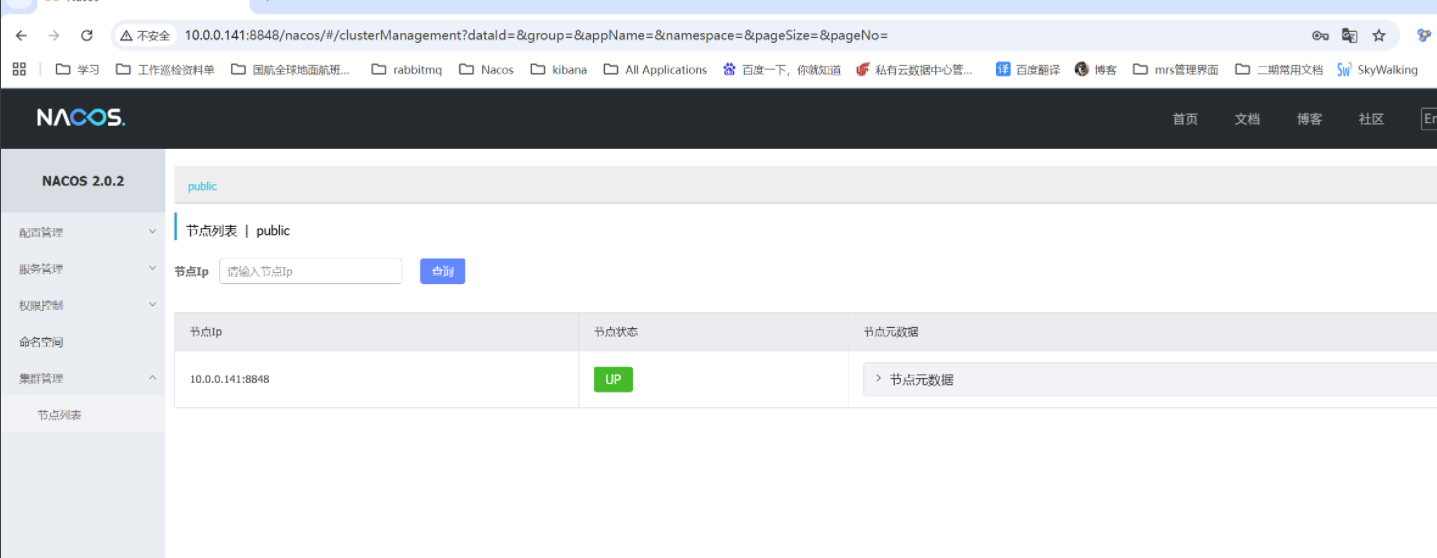
Nacos部署 一、单机部署Nacos1.准备工作目录 [root@nacos_141 data]# mkdir -p /data/JAVA_JDK 2.安装JDK [root@nacos_141 ~]# tar -xf jdk-8u371-linux-x64.tar.gz -C /data/JAVA_JDK/ 3.配置jdk环境变量 vim /etc/profile ... export JAVA_HOME=/data/JAVA_JDK/jdk1.8.0_371 export JRE_HOME=/data/JAVA_JDK/jdk1.8.0_371/jre export PATH=$PATH:$JAVA_HOME/bin 4.重新加载环境变量 source /etc/profle 5.安装nacos(需要提前准备数据库环境) [root@nacos_141 ~]# tar -xf nacos-server-2.0.2.tar.gz -C /data/ 6.修改配置文件 ... ### Count of DB: db.num=1 ### Connect URL of DB: # db.url.0=jdbc:mysql://127.0.0.1:3306/nacos?characterEncoding=utf8&connectTimeout=1000&socketTimeout=3000&autoReconnect=true&useUnicode=true&useSSL=false&serverTimezone=UTC # db.user.0=nacos # db.password.0=nacos db.url.0=jdbc:mysql://10.0.0.114:3306/nacos?characterEncoding=utf8&connectTimeout=1000&socketTimeout=3000&autoReconnect=true&useUnicode=true&useSSL=false&serverTimezone=UTC #填写,mysql地址 db.user.0=root #mysql用户 db.password.0=Zy200211@ #mysql密码 7.修改启动脚本 vim /data/nacos/bin/startup.sh ... [ ! -e "$JAVA_HOME/bin/java" ] && JAVA_HOME=/data/JAVA_JDK/jdk1.8.0_371 #配置jdk目录,将原来的注释掉 #[ ! -e "$JAVA_HOME/bin/java" ] && JAVA_HOME=$HOME/jdk/java #[ ! -e "$JAVA_HOME/bin/java" ] && JAVA_HOME=/usr/java #[ ! -e "$JAVA_HOME/bin/java" ] && JAVA_HOME=/opt/taobao/java #[ ! -e "$JAVA_HOME/bin/java" ] && unset JAVA_HOME ... export MODE="standalone" #单机模式 8.启动nacos cd /data/nacos/bin && ./startup.sh 9.查看启动日志 cat /data/nacos/logs/start.out 10.检查启动是否成功 [root@nacos_141 logs]# ps -ef|grep nacos root 16681 1 95 20:58 pts/1 00:00:20 /data/JAVA_JDK/jdk1.8.0_371/bin/java -Xms512m -Xmx512m -Xmn256m -Dnacos.standalone=true -Dnacos.member.list= -Djava.ext.dirs=/data/JAVA_JDK/jdk1.8.0_371/jre/lib/ext:/data/JAVA_JDK/jdk1.8.0_371/lib/ext -Xloggc:/data/nacos/logs/nacos_gc.log -verbose:gc -XX:+PrintGCDetails -XX:+PrintGCDateStamps -XX:+PrintGCTimeStamps -XX:+UseGCLogFileRotation -XX:NumberOfGCLogFiles=10 -XX:GCLogFileSize=100M -Dloader.path=/data/nacos/plugins/health,/data/nacos/plugins/cmdb -Dnacos.home=/data/nacos -jar /data/nacos/target/nacos-server.jar --spring.config.additional-location=file:/data/nacos/conf/ --logging.config=/data/nacos/conf/nacos-logback.xml --server.max-http-header-size=524288 nacos.nacos root 16718 16563 0 20:59 pts/1 00:00:00 grep --color=auto nacos [root@nacos_141 logs]# netstat -tnulp|grep 8848 tcp6 0 0 :::8848 :::* LISTEN 16681/java 11.访问nacos的web页面 http://10.0.0.141:8848/nacos/ 初始默认用户密码都是nacos二、集群部署nacos1.三个节点都安装jdk和nacos tar -xf jdk-8u371-linux-x64.tar.gz -C /data/JAVA_JDK/ tar -xf nacos-server-2.0.2.tar.gz -C /data/ 2.创建nacos普通用户并授权并配置环境变量 useradd nacos && chown -R nacos.nacos /data/nacos vim /etc/profile ... export JAVA_HOME=/data/JAVA_JDK/jdk1.8.0_371 export JRE_HOME=/data/JAVA_JDK/jdk1.8.0_371/jre export PATH=$PATH:$JAVA_HOME/bin source /etc/profile 3.三个节点都要修改配置文件: ... ### Count of DB: db.num=1 ### Connect URL of DB: # db.url.0=jdbc:mysql://127.0.0.1:3306/nacos?characterEncoding=utf8&connectTimeout=1000&socketTimeout=3000&autoReconnect=true&useUnicode=true&useSSL=false&serverTimezone=UTC # db.user.0=nacos # db.password.0=nacos db.url.0=jdbc:mysql://10.0.0.114:3306/nacos?characterEncoding=utf8&connectTimeout=1000&socketTimeout=3000&autoReconnect=true&useUnicode=true&useSSL=false&serverTimezone=UTC #填写,mysql地址 db.user.0=root #mysql用户 db.password.0=Zy200211@ #mysql密码 4.三个节点都要修改启动脚本: vim /data/nacos/bin/startup.sh ... [ ! -e "$JAVA_HOME/bin/java" ] && JAVA_HOME=/data/JAVA_JDK/jdk1.8.0_371 #配置jdk目录,将原来的注释掉 #[ ! -e "$JAVA_HOME/bin/java" ] && JAVA_HOME=$HOME/jdk/java #[ ! -e "$JAVA_HOME/bin/java" ] && JAVA_HOME=/usr/java #[ ! -e "$JAVA_HOME/bin/java" ] && JAVA_HOME=/opt/taobao/java #[ ! -e "$JAVA_HOME/bin/java" ] && unset JAVA_HOME ... export MODE="cluster" #集群模式 5.修改集群配置文件 [root@nacos_141 conf]# cp cluster.conf.example cluster.conf vim cluster.conf #添加nacos三个节点ip和端口 10.0.0.141:8848 10.0.0.142:8848 10.0.0.143:8848 6.进入mysql服务器节点导入mysql表(将/data/nacos/conf/nacos-mysql.sql文件导入mysql) 1)将sql文件复制mysql节点上 [root@nacos_141 conf]# scp nacos-mysql.sql 10.0.0.114:/root/ 创建nacos数据库: mysql> CREATE DATABASE IF NOT EXISTS nacos_config CHARACTER SET utf8mb4 COLLATE utf8mb4_unicode_ci; mysql> CREATE USER 'nacos_config' IDENTIFIED BY 'Zy200211@'; 修改nacos密码 mysql> GRANT ALL PRIVILEGES ON nacos_config.* TO 'nacos_config'; mysql> FLUSH PRIVILEGES; mysql> use nacos_config; #进入nacos库 mysql> SOURCE /root/nacos-mysql.sql # 验证 SHOW TABLES; SELECT COUNT(*) FROM config_info; 7.编写System启动脚本 vim /etc/systemd/system/nacos.service [Unit] Description=Nacos Server After=network.target [Service] Type=forking User=nacos Group=nacos Environment="JAVA_HOME=/data/JAVA_JDK/jdk1.8.0_371" Environment="MODE=cluster" ExecStart=/data/nacos/bin/startup.sh ExecStop=/data/nacos/bin/shutdown.sh Restart=on-failure RestartSec=10 LimitNOFILE=65536 [Install] WantedBy=multi-user.target #将文件拷贝其他节点上 scp /etc/systemd/system/nacos.service 10.0.0.142:/etc/systemd/system/nacos.service scp /etc/systemd/system/nacos.service 10.0.0.143:/etc/systemd/system/nacos.service 8.启动nacos集群,在每个节点执行 systemctl daemon-reload systemctl start nacos.service systemctl enable nacos.service 检查状态 systemctl status nacos.service 停止 systemctl stop nacos.service 9.集群验证 [root@nacos_141 logs]# curl http://10.0.0.141:8848/nacos/v1/ns/operator/servers {"servers":[{"ip":"10.0.0.141","port":8848,"state":"UP","extendInfo":{"lastRefreshTime":1767541268714,"raftMetaData":{"metaDataMap":{"naming_instance_metadata":{"leader":"10.0.0.141:7848","raftGroupMember":["10.0.0.141:7848","10.0.0.142:7848","10.0.0.143:7848"],"term":4},"naming_persistent_service":{"leader":"10.0.0.141:7848","raftGroupMember":["10.0.0.141:7848","10.0.0.143:7848","10.0.0.142:7848"],"term":3},"naming_persistent_service_v2":{"leader":"10.0.0.141:7848","raftGroupMember":["10.0.0.141:7848","10.0.0.142:7848","10.0.0.143:7848"],"term":4},"naming_service_metadata":{"leader":"10.0.0.141:7848","raftGroupMember":["10.0.0.141:7848","10.0.0.142:7848","10.0.0.143:7848"],"term":4}}},"raftPort":"7848","readyToUpgrade":true,"version":"2.0.2"},"address":"10.0.0.141:8848","failAccessCnt":0,"abilities":{"remoteAbility":{"supportRemoteConnection":true},"configAbility":{"supportRemoteMetrics":false},"namingAbility":{"supportJraft":true}}},{"ip":"10.0.0.143","port":8848,"state":"UP","extendInfo":{"lastRefreshTime":1767541296760,"raftMetaData":{"metaDataMap":{"naming_instance_metadata":{"leader":"10.0.0.141:7848","raftGroupMember":["10.0.0.141:7848","10.0.0.142:7848","10.0.0.143:7848"],"term":4},"naming_persistent_service":{"leader":"10.0.0.141:7848","raftGroupMember":["10.0.0.141:7848","10.0.0.143:7848","10.0.0.142:7848"],"term":3},"naming_persistent_service_v2":{"leader":"10.0.0.141:7848","raftGroupMember":["10.0.0.141:7848","10.0.0.142:7848","10.0.0.143:7848"],"term":4},"naming_service_metadata":{"leader":"10.0.0.141:7848","raftGroupMember":["10.0.0.141:7848","10.0.0.142:7848","10.0.0.143:7848"],"term":4}}},"raftPort":"7848","readyToUpgrade":true,"version":"2.0.2"},"address":"10.0.0.143:8848","failAccessCnt":0,"abilities":{"remoteAbility":{"supportRemoteConnection":true},"configAbility":{"supportRemoteMetrics":false},"namingAbility":{"supportJraft":true}}},{"ip":"10.0.0.142","port":8848,"state":"UP","extendInfo":{"lastRefreshTime":1767541295863,"raftMetaData":{"metaDataMap":{"naming_instance_metadata":{"leader":"10.0.0.141:7848","raftGroupMember":["10.0.0.141:7848","10.0.0.142:7848","10.0.0.143:7848"],"term":4},"naming_persistent_service":{"leader":"10.0.0.141:7848","raftGroupMember":["10.0.0.141:7848","10.0.0.143:7848","10.0.0.142:7848"],"term":3},"naming_persistent_service_v2":{"leader":"10.0.0.141:7848","raftGroupMember":["10.0.0.141:7848","10.0.0.142:7848","10.0.0.143:7848"],"term":4},"naming_service_metadata":{"leader":"10.0.0.141:7848","raftGroupMember":["10.0.0.141:7848","10.0.0.142:7848","10.0.0.143:7848"],"term":4}}},"raftPort":"7848","readyToUpgrade":true,"version":"2.0.2"},"address":"10.0.0.142:8848","failAccessCnt":0,"abilities":{"remoteAbility":{"supportRemoteConnection":true},"configAbility":{"supportRemoteMetrics":false},"namingAbility":{"supportJraft":true}}}]}[root@nacos_141 logs]# 10.进入nacos的web页面,查看集群管理列表(三个节点都为UP表示集群正常)