docker + docker-compose 安装略
1.设置仓库 (安装所需的软件包)
yum install -y yum-utils device-mapper-persistent-data lvm2
2.添加仓库
yum-config-manager --add-repo http://mirrors.aliyun.com/docker-ce/linux/centos/docker-ce.repo
3.列出并排序您存储库中可用的版本。此示例按版本号(从高到低)对结果进行排序
yum list docker-ce --showduplicates | sort -r
4.安装Docker
yum install docker-ce-26.1.4-1.el7 docker-ce-cli-26.1.4-1.el7 containerd.io
5.设置开机自启动
systemctl enable docker
6.启动Docker
systemctl start docker
7.配置Docker镜像加速器
国内镜像加速器地址
网易:https://hub-mirror.c.163.com/
阿里云:https://<你的ID>.mirror.aliyuncs.com
七牛云加速器:https://reg-mirror.qiniu.com
[root@prometheus docker-compose]# cat /etc/docker/daemon.json
{
"registry-mirrors": [
"https://docker.1ms.run",
"https://docker.xuanyuan.me"
],
"data-root": "/data/docker"
}
systemctl daemon-reload
systemctl restart docker
8.测试Docker
[root@prometheus docker-compose]# docker run hello-world
Unable to find image 'hello-world:latest' locally
latest: Pulling from library/hello-world
[root@prometheus docker-compose]# docker images
REPOSITORY TAG IMAGE ID CREATED SIZE
hello-world latest 74cc54e27dc4 8 weeks ago 10.1kB
9.安装docker-compose
三种安装docker-compose方式:
(1)使用epel源直接安装(缺点就是版本较低)
# yum -y install epel-release
# yum -y install docker-compose
(2)给docker打补丁安装(先安装docker,再docker compose补丁)
# curl -o /etc/yum.repos.d/docker-ce.repo https://download.docker.com/linux/centos/docker-ce.repo
# yum -y install docker-compose-plugin
# vim /root/.bashrc
...
alias docker-compose='docker compose'
# source /root/.bashrc
(3)基于二进制安装(需要从GitHub下载软件包,不推荐!速度慢!)
# curl -SL https://github.com/docker/compose/releases/download/v2.16.0/docker-compose-linux-x86_64 -o /usr/local/bin/docker-compose
参考链接:
https://docs.docker.com/compose/install/linux/
https://docs.docker.com/compose/install/other/
安装Jenkins
1.准备工作目录
mkdir /data/jenkins/{data,app}
2.docker-compose部署Jenkins
[root@jenkins jenkins]# cat docker-compose.yaml
version: '3'

services:
  jenkins:
    image: jenkins/jenkins:lts-jdk21
    container_name: jenkins
    restart: unless-stopped
    user: root
    ports:
      - '8080:8080'   # 建议改为 8080,避免占用 80 端口
      - '50000:50000'
    environment:
      TZ: Asia/Shanghai
      JAVA_OPTS: "-Xms512m -Xmx2048m -XX:MaxMetaspaceSize=512m -Dhudson.model.DirectoryBrowserSupport.CSP="
    volumes:
      - '/data/jenkins/data:/var/jenkins_home'
      - '/data/jenkins/app:/var/jenkins/app'
      - '/var/run/docker.sock:/var/run/docker.sock'
      - '/etc/localtime:/etc/localtime:ro'
    networks:
      - jenkins-network
    logging:
      driver: "json-file"
      options:
        max-size: "50m"
        max-file: "5"

networks:
  jenkins-network:
    driver: bridge
3.启动Jenkins
docker-compose up -d
4.验证Jenkins
docker ps
CONTAINER ID   IMAGE                       COMMAND                  CREATED          STATUS          PORTS                                                                                      NAMES
fbc202812815   jenkins/jenkins:lts-jdk21   "/usr/bin/tini -- /u…"   30 minutes ago   Up 30 minutes   0.0.0.0:8080->8080/tcp, :::8080->8080/tcp, 0.0.0.0:50000->50000/tcp, :::50000->50000/tcp   jenkins
5.访问Jenkins
http://localhost:8080
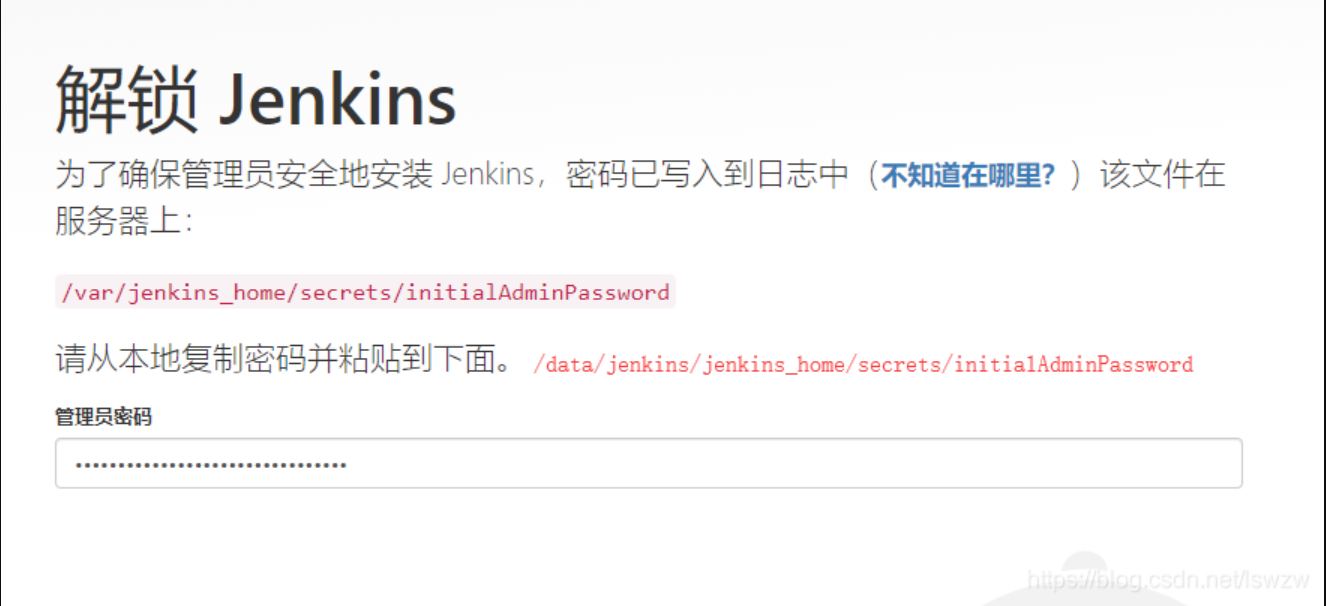
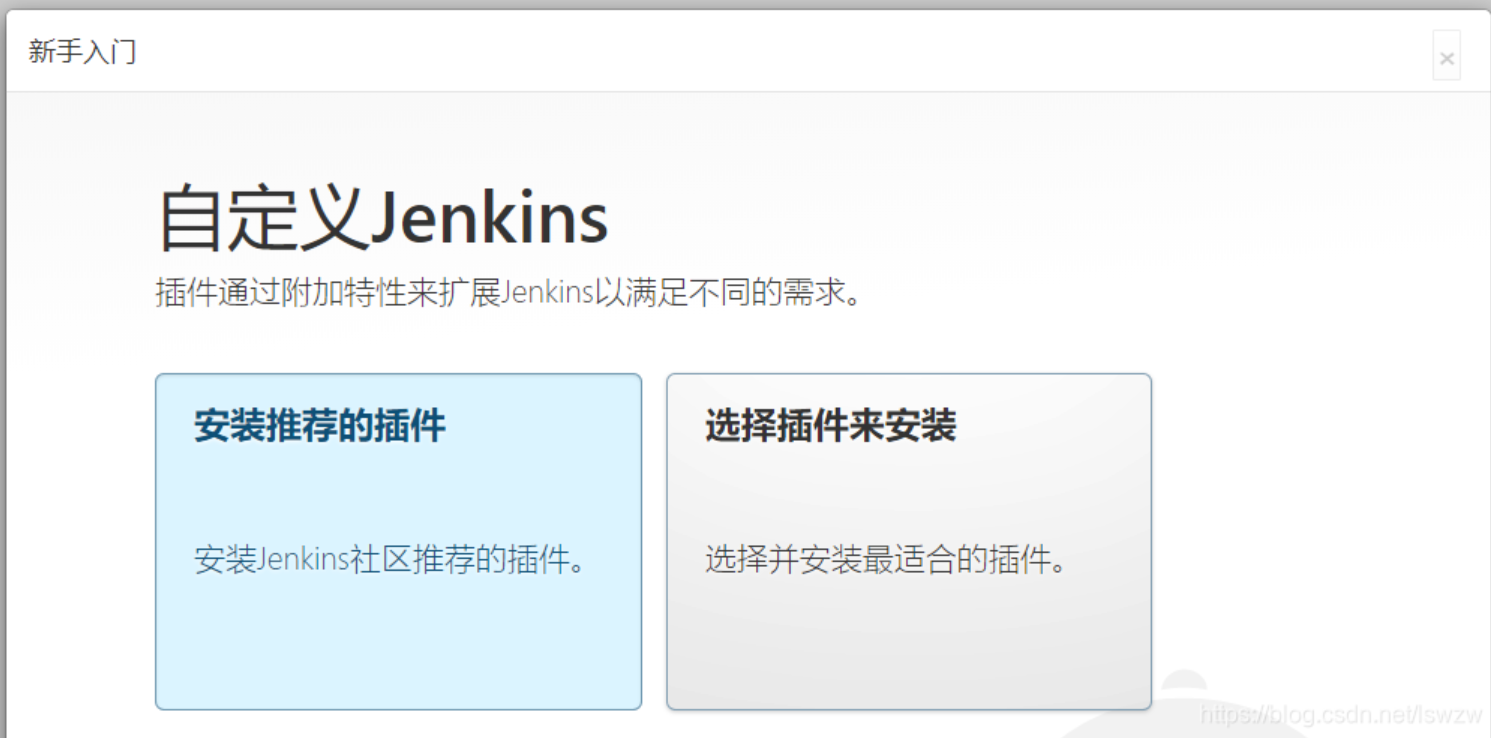
6.首次进入需要输入密码
cat /data/jenkins/jenkins_home/secrets/initialAdminPassword
Jenkins离线安装
1.准备Jenkins WAR 包和JDK 17 安装包
Jenkins官方下载地址:https://get.jenkins.io/war-stable/
jdk官方下载地址:https://www.oracle.com/java/technologies/downloads/
国内清华大学 TUNA 镜像地址:https://mirrors.tuna.tsinghua.edu.cn/jenkins/
国内清华大学 TUNA 镜像地址:https://mirrors.tuna.tsinghua.edu.cn/Adoptium/17/jdk/
2.准备工作目录:
mkdir /data/jenkins   #下载到本地的包上传到离线服务器这个路劲下
3.安装jdk
1)解压jdk:
tar -xvf OpenJDK17U-jdk_x64_linux_hotspot_17.0.19_10.tar.gz -C /data/jenkins
2)配置环境变量 :
vim /etc/profile
#添加以下内容:
export JAVA_HOME=/data/jenkins/jdk-17.0.19+10
export PATH=$PATH:$JAVA_HOME/bin
3)使配置生效
source /etc/profile
4)验证安装
java -version
openjdk version "17.0.19" 2026-04-21
OpenJDK Runtime Environment Temurin-17.0.19+10 (build 17.0.19+10)
OpenJDK 64-Bit Server VM Temurin-17.0.19+10 (build 17.0.19+10, mixed mode, sharing)
4.启动 Jenkins
nohup java -jar /data/jenkins/jenkins.war --httpPort=8082 > jenkins.log 2>&1 &
查看日志出现Jenkins 在初始化时需要使用 AWT 字体渲染功能(用于生成趋势图等),但你的服务器缺少图形化界面相关的字体配置。
解决方案:
yum install -y fontconfig liberation-fonts
安装完成后,重启 Jenkins 即可:
# 先找到并杀掉 Jenkins 进程
ps -ef | grep jenkins | grep -v grep | awk '{print $2}' | xargs kill -9

# 重新启动 Jenkins
nohup java -jar /data/jenkins/jenkins.war --httpPort=8082 > jenkins.log 2>&1 &
5.验证Jenkins启动成功
ps -ef|grep jenkins
root       4403   3309 28 23:42 pts/1    00:00:33 java -jar /data/jenkins/jenkins.war --httpPort=8082
netstat -tnulp|grep 8082
tcp6       0      0 :::8082                 :::*                    LISTEN      4403/java
6.浏览器访问Jenkins
http://10.0.0.201:8082/
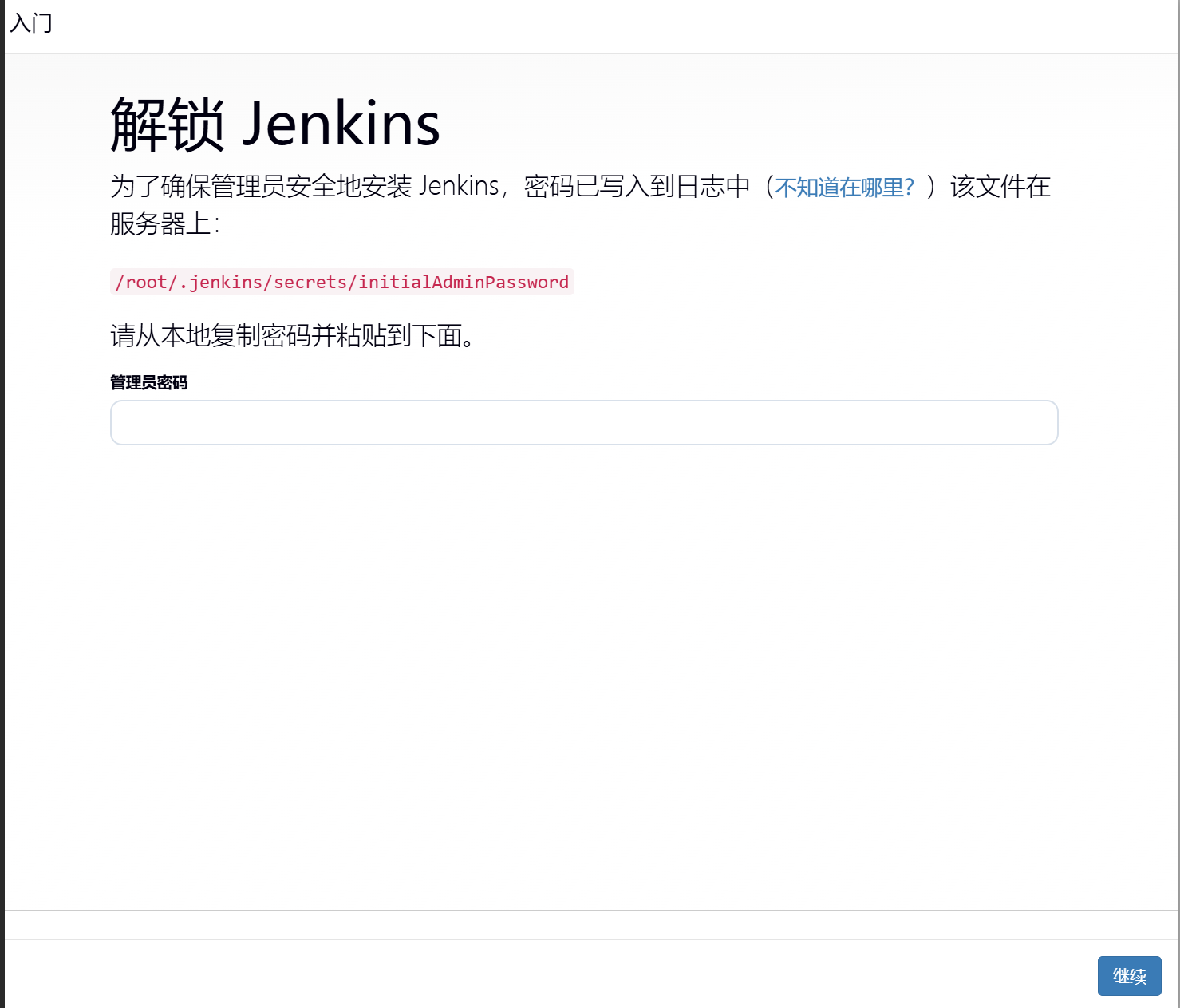
初始密码在
/root/.jenkins/secrets/initialAdminPassword  #启动日志可以看见路劲



评论 (0)