
搜索到
18
篇与
的结果
-
 单机部署milvus(向量数据库) 这里使用的docker-compose方式部署官网下载docker-compose配置文件 wget https://raw.githubusercontent.com/milvus-io/milvus/master/deployments/docker/standalone/docker-compose.yml -O docker-compose.yml准备镜像包不通外网,可以先在本地服务配置docker镜像加速器拉取以下镜像: docker pull quay.io/coreos/etcd:v3.5.18 docker pull minio/minio:RELEASE.2023-03-20T20-16-18Z docker pull milvusdb/milvus:v2.5.13 docker pull zilliz/attu:v2.4.0文件内容version: '3.5' services: etcd: container_name: milvus-etcd image: quay.io/coreos/etcd:v3.5.18 environment: - ETCD_AUTO_COMPACTION_MODE=revision - ETCD_AUTO_COMPACTION_RETENTION=1000 - ETCD_QUOTA_BACKEND_BYTES=4294967296 - ETCD_SNAPSHOT_COUNT=50000 volumes: - ${DOCKER_VOLUME_DIRECTORY:-.}/volumes/etcd:/etcd command: etcd -advertise-client-urls=http://10.0.0.124:2379 -listen-client-urls http://0.0.0.0:2379 --data-dir /etcd healthcheck: test: ["CMD", "etcdctl", "endpoint", "health"] interval: 30s timeout: 20s retries: 3 minio: container_name: milvus-minio image: minio/minio:RELEASE.2023-03-20T20-16-18Z environment: MINIO_ACCESS_KEY: minioadmin MINIO_SECRET_KEY: minioadmin ports: - "9001:9001" - "9000:9000" volumes: - ${DOCKER_VOLUME_DIRECTORY:-.}/volumes/minio:/minio_data command: minio server /minio_data --console-address ":9001" healthcheck: test: ["CMD", "curl", "-f", "http://10.0.0.124:9000/minio/health/live"] interval: 30s timeout: 20s retries: 3 standalone: container_name: milvus-standalone image: milvusdb/milvus:v2.5.13 command: ["milvus", "run", "standalone"] security_opt: - seccomp:unconfined environment: MINIO_REGION: us-east-1 ETCD_ENDPOINTS: 10.0.0.124:2379 MINIO_ADDRESS: 10.0.0.124:9000 volumes: - ${DOCKER_VOLUME_DIRECTORY:-.}/volumes/milvus:/var/lib/milvus healthcheck: test: ["CMD", "curl", "-f", "http://10.0.0.124:9091/healthz"] interval: 30s start_period: 90s timeout: 20s retries: 3 ports: - "19530:19530" - "9091:9091" depends_on: - "etcd" - "minio" networks: default: name: milvus 启动服务docker-compose up -d其它一些相关命令docker-compose ps 查看容器 docker-compose stop 停止容器 docker-compose start 启动容器 docker-compose down 停止并删除容器(特别注意以免误删容器)使用ps命令查看容器如果想查看milvus的日志,可以使用如下命令docker logs -f milvus-standalone启动attuattu为milvus的一款图形化管理工具,非常方便对milvus的一些管理。 docker run -d \ --name=attu \ -p 8000:3000 \ -e MILVUS_URL=10.0.0.124:19530 \ zilliz/attu:v2.4.0web访问地址http://10.0.0.124:8000/我们还可以访问minio对象存储的管理界面,查看milvus存储内容http://10.0.0.124:9001/login 账户和密码:minioadmin
-
typecho 部署 1.使用docker-compose部署1.安装docker和docker-compose,博主# https://clouds.emal.cc/index.php/archives/13/ 这个地址有安装详情 2.这里将原有的typecho代理成了https 3.docker images下载地址 mysql: https://package.emal.cc/httpd/img/mysql.tar typecho: https://package.emal.cc/httpd/img/typecho.tar nginx: https://package.emal.cc/httpd/img/nginx.tar2.准备目录mkdir -p {certificates,mysql,typecho} certificates 证书存放目录 mysql 数据库数据存放目录 typecho 博客主题插件存放目录3.创建文件config.inc.php php配置文件 mysql.env mysql配置文件 nginx.conf nginx配置文件 for i in config.inc.php mysql.env nginx.conf do touch $i done 添加权限: chmod -R 755 ./4.文件内容1.config.inc.php <?php //start debug //define('__TYPECHO_DEBUG__', true); // site root path define('__TYPECHO_ROOT_DIR__', dirname(__FILE__)); /** 开启HTTPS */ define('__TYPECHO_SECURE__',true); // plugin directory (relative path) define('__TYPECHO_PLUGIN_DIR__', '/usr/plugins'); // theme directory (relative path) define('__TYPECHO_THEME_DIR__', '/usr/themes'); // admin directory (relative path) define('__TYPECHO_ADMIN_DIR__', '/admin/'); // register autoload require_once __TYPECHO_ROOT_DIR__ . '/var/Typecho/Common.php'; // init \Typecho\Common::init(); // config db $db = new \Typecho\Db('Pdo_Mysql', 'typecho_'); // 由于我们的typecho后续也是允许在docker里,所以根据之前的网络配置我们可以写db来连接同在docker部署的mysql,注意端口时docker内的端口,而不是映射到docker外的 $db->addServer(array ( 'host' => 'db', 'port' => 3306, 'user' => 'root', 'password' => 'your_password', 'charset' => 'utf8mb4', 'database' => 'typecho', 'engine' => 'InnoDB', ), \Typecho\Db::READ | \Typecho\Db::WRITE); \Typecho\Db::set($db); /** 开启HTTPS */ define('__TYPECHO_SECURE__'true); define('__TYPECHO_SECURE__',true); 2.mysql.env # MySQL的root用户默认密码,这里自行更改 MYSQL_ROOT_PASSWORD=your_password # MySQL镜像创建时自动创建的数据库名称 MYSQL_DATABASE=typecho # MySQL镜像创建时自动创建的用户名 MYSQL_USER=typecho # MySQL镜像创建时自动创建的用户密码 MYSQL_PASSWORD=your_password 3.nginx.conf ############################## 公共资源 ############################## # SSL优化参数 共享SSL参数(减少重复配置) ssl_protocols TLSv1.2 TLSv1.3; ssl_ciphers 'TLS_AES_128_GCM_SHA256:TLS_AES_256_GCM_SHA384:ECDHE-ECDSA-AES128-GCM-SHA256'; ssl_prefer_server_ciphers on; ssl_session_cache shared:SSL:10m; ssl_session_timeout 10m; server { listen 443 ssl; server_name demo.cloud.com; ssl_certificate /etc/nginx/ssl/fullchain.pem; # 将这路径替换为你的证书路径 ssl_certificate_key /etc/nginx/ssl/privkey.pem; # 将这路径替换为你的证书私钥路径 # 关闭直接IP访问 if ($host != "demo.cloud.com") { return 444; } # 全站反向代理配置 location / { proxy_pass http://10.1.8.2:8003; } # 强制HTTPS跳转 error_page 497 https://$host$request_uri; } server { listen 8003; server_name demo.cloud.com; return 301 https://$server_name$request_uri; } ############################## 公共资源 ############################## # 公共代理参数文件 proxy_params proxy_set_header Host $host; proxy_set_header X-Real-IP $remote_addr; proxy_set_header X-Forwarded-For $proxy_add_x_forwarded_for; proxy_set_header X-Forwarded-Proto $scheme; # 可选:WebSocket支持 proxy_http_version 1.1; proxy_set_header Upgrade $http_upgrade; proxy_set_header Connection "upgrade"; 4.docker-compose.yml version: '2.1' services: typecho: image: joyqi/typecho:1.2.0-php7.4-apache restart: always volumes: - ./typecho:/app/usr environment: - TYPECHO_SITE_URL=https://demo.cloud.com networks: xy: ipv4_address: 172.18.0.10 logging: driver: "json-file" options: max-size: "50m" max-file: "3" db: image: mysql:5.7.21 restart: always ports: - 5425:3306 volumes: - ./mysql:/var/lib/mysql env_file: - mysql.env networks: xy: ipv4_address: 172.18.0.11 logging: driver: "json-file" options: max-size: "50m" max-file: "3" nginx: image: nginx:latest restart: always ports: - 5424:80 - 5423:443 volumes: - ./nginx.conf:/etc/nginx/conf.d/default.conf - ./certificates:/etc/nginx/ssl networks: xy: ipv4_address: 172.18.0.12 depends_on: - typecho networks: xy: driver: bridge ipam: config: - subnet: 172.18.0.0/165.typecho文件设置编辑Typecho站点根目录下的文件config.inc.php加入下面一行配置,否则网站后台还是会调用HTTP资源。 /* 开启HTTPS / define('__TYPECHO_SECURE__',true);6.启动服务docker-compose up -d7.Typecho设置登录Typecho后台 -> 设置 -> 基本设置 -> 站点地址改成https的域名是必须的8.修改你们的地址和域名wget https://packages.emal.cc/package/typecho/blogc-20250527.tar.gz # 更换域名 sed -i 's/demo.cloud.com/你的域名/g' docker-compose.yml sed -i 's/demo.cloud.com/你的域名/g' nginx.conf sed -i 's/10.1.8.2/你部署机器的IP/g' nginx.conf # 部署typecho docker-compose up -d
-
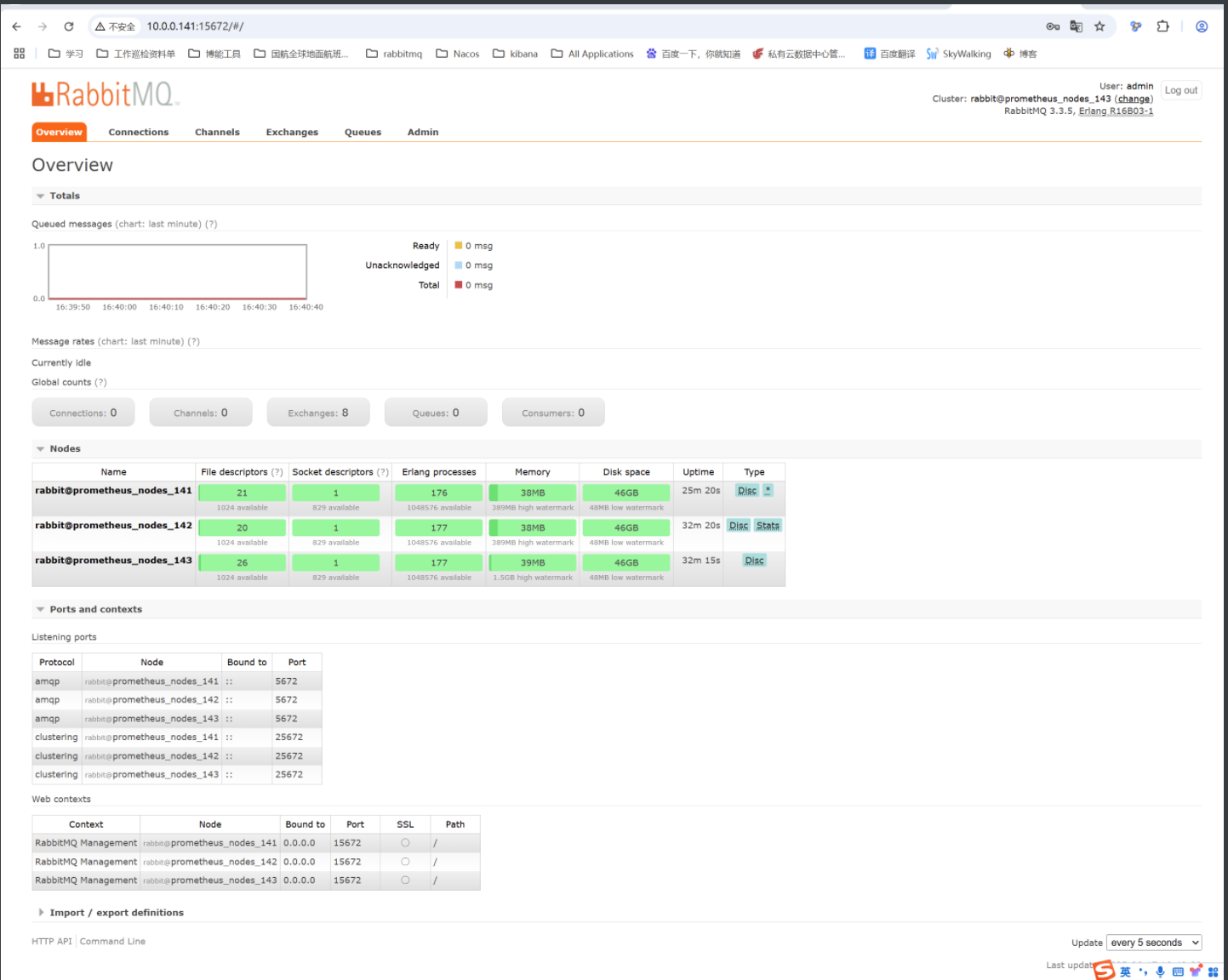
rabbitmq集群部署 1.安装rabbitmq#在所有节点安装 yum install -y epel-release erlang rabbitmq-server --downloadonly --downloaddir=./ yum -y localinstall ./*.rpm2.配置 hosts 文件在每个节点上修改 /etc/hosts,添加所有节点的 IP 和主机名映射: 10.0.0.141 nodes_141 10.0.0.142 nodes_142 10.0.0.143 nodes_1433. 配置 RabbitMQ Cookie#这里如果本身没有需要手动创建 (1) 生成随机字符串作为 cookie 值 tr -dc 'A-Za-z0-9' < /dev/urandom | head -c 20 > /tmp/cookie (2) 拷贝到其他节点 scp /tmp/cookie 10.0.0.142:/tmp scp /tmp/cookie 10.0.0.143:/tmp (3) 复制到对应路劲下并且改名为.erlang.cookie cp /tmp/cookie /var/lib/rabbitmq/.erlang.cookie (4) 设置文件权限(必须为 400) chmod 400 /var/lib/rabbitmq/.erlang.cookie (5) 设置文件所有者为 rabbitmq 用户 chown rabbitmq:rabbitmq /var/lib/rabbitmq/.erlang.cookie (6) 验证文件信息 ls -l /var/lib/rabbitmq/.erlang.cookie # 输出应类似:-r-------- 1 rabbitmq rabbitmq 20 Jun 17 15:38 /var/lib/rabbitmq/.erlang.cookie4.启动集群1.启动rabbitmq并切设置开机自启 (所有节点) systemctl start rabbitmq-server systemctl enable rabbitmq-server 2.在其他两个节点上执行加入集群命令 (nodes_142,nodes_143) rabbitmqctl stop_app rabbitmqctl reset rabbitmqctl join_cluster rabbit@nodes_141 rabbitmqctl start_app 3.查看集群状态 rabbitmqctl cluster_status5.设置管理界面访问与用户配置1.启动插件管理 rabbitmq-plugins enable rabbitmq_management 2.验证服务监听状态 netstat -tnulp|grep 15672 #默认端口 15672 3.通过浏览器访问 http://<节点IP>:15672 初始默认账户: 用户名:guest 密码:guest # guest 账户默认只能从localhost访问。若需远程访问,需修改配置: # 编辑配置文件(若不存在则创建) vim /etc/rabbitmq/rabbitmq.conf # 添加以下内容 loopback_users.guest = false # 重启服务 systemctl restart rabbitmq-server 4.创建新用户 # 创建管理员用户 rabbitmqctl add_user admin <your_password> rabbitmqctl set_user_tags admin administrator rabbitmqctl set_permissions -p / admin ".*" ".*" ".*" # 查看用户列表 rabbitmqctl list_users 5. 删除默认 guest 用户 rabbitmqctl delete_user guest 6.通过浏览器验证访问 用户名:admin 密码:<your_password> 7.日志目录路劲 /var/log/rabbitmq/
-
编译安装nginx并配置Keepalived 1.环境准备:所有服务器需安装必要依赖:yum install -y gcc gcc-c++ make pcre-devel zlib-devel openssl-devel wget #如果虚拟机不通外网,可以在本地虚拟机下载离线安装包 yum install -y gcc gcc-c++ make pcre-devel zlib-devel openssl-devel wget --downloadonly --downloaddir=./ #下载完成后将所有的单rpm包传到服务器上,然后安装 yum -y localinstall ./*.rpm2.编译安装 Nginx在所有 Nginx 服务器上执行: (1) 下载并解压源码 wget https://nginx.org/download/nginx-1.24.0.tar.gz tar -zxvf nginx-1.24.0.tar.gz -C /data && cd /data/nginx-1.24.0 (2) 配置编译参数 ./configure \ --prefix=/usr/local/nginx \ --with-http_ssl_module \ --with-http_gzip_static_module \ --with-http_stub_status_module (3) 编译并安装 make && make install (4) 创建软链接方便使用 ln -s /usr/local/nginx/sbin/nginx /usr/sbin/nginx3. 配置 Nginx 负载均衡 (主备负载均衡配置相同)cat /usr/local/nginx/conf/load.conf http { upstream backend { server 10.0.0.143:80 weight=5; # 应用服务器1 server 10.0.0.71:80 weight=5; # 应用服务器2 } server { listen 80; server_name 10.0.0.100; location / { proxy_pass http://backend; proxy_set_header Host $host; proxy_set_header X-Real-IP $remote_addr; } } }4.安装并配置 Keepalivedyum install -y keepalived # 不通外网同上 (1)主负载均衡器配置 cat /etc/keepalived/keepalived.conf ! Configuration File for keepalived global_defs { router_id LVS_DEVEL } vrrp_instance VI_1 { state MASTER interface eth0 virtual_router_id 51 priority 100 advert_int 1 authentication { auth_type PASS auth_pass 1111 } virtual_ipaddress { 10.0.0.100 # VIP地址 } } virtual_server 10.0.0.100 80 { delay_loop 6 lb_algo rr lb_kind NAT persistence_timeout 50 protocol TCP real_server 10.0.0.141 80 { weight 1 SSL_GET { url { path /; digest ff20ad2481f8cd3a1864ed534ff456 } url { path /mrtg/; digest 9b3a0c85a887256d6939da88aabd8cd } connect_timeout 3 retry 3 delay_before_retry 3 } } } (2)备用负载均衡器配置 cat /etc/keepalived/keepalived.conf ! Configuration File for keepalived global_defs { router_id LVS_DEVEL } vrrp_instance VI_1 { state BACKUP interface eth0 virtual_router_id 51 priority 90 advert_int 1 authentication { auth_type PASS auth_pass 1111 } virtual_ipaddress { 10.0.0.100 # VIP地址 } } virtual_server 10.0.0.100 80 { delay_loop 6 lb_algo rr lb_kind NAT persistence_timeout 50 protocol TCP real_server 10.0.0.141 80 { weight 1 SSL_GET { url { path /; digest ff20ad2481f8cd3a1864ed534ff456 } url { path /mrtg/; digest 9b3a0c85a887256d6939da88aabd8cd } connect_timeout 3 retry 3 delay_before_retry 3 } } } # router_id主备要保持一致;state主是MASTER,备是BACKUP;priority优先级备低于主服务器5.启动服务1.启动nginx /usr/sbin/nginx 2.启动Keepalived并设置开机自启 systemctl start keepalived systemctl enable keepalived6.验证部署1.检查 VIP 状态 ip -c a 或者 ip addr show eth0 inet 10.0.0.100/32 scope global eth0 # 主服务器应显示VIP 2.测试负载均衡 curl http://10.0.0.100 # 多次请求应轮询到不同后端服务器 3.模拟故障转移 # 在主服务器上停止Keepalived systemctl stop keepalived # 检查VIP是否漂移到备用服务器 ip -c a 或者 ip addr show eth0
-
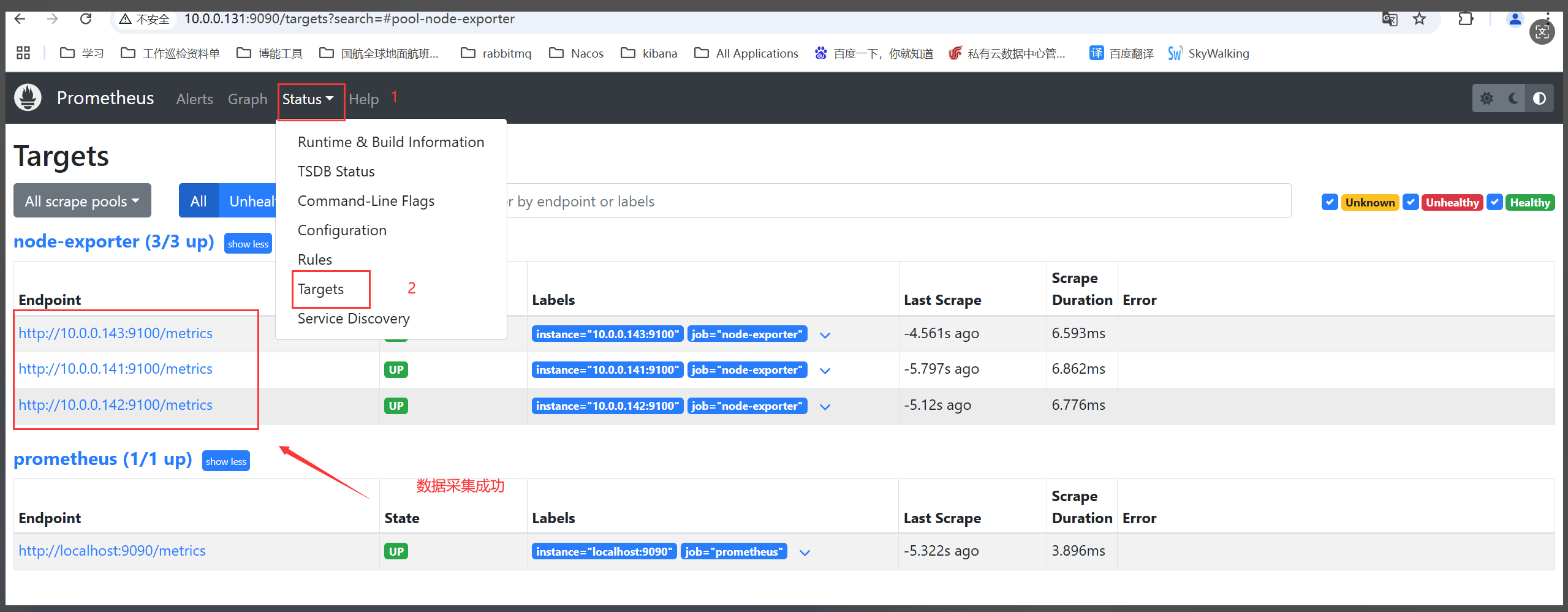
Prometheus部署 1.安装chrony时间同步服务器1.所有节点安装chrony服务 [root@prometheus_servers_131 ~]# yum -y install chrony [root@prometheus_servers_132 ~]# yum -y install chrony [root@prometheus_servers_133 ~]# yum -y install chrony [root@prometheus_nodes_141 ~]# yum -y install chrony [root@prometheus_nodes_142 ~]# yum -y install chrony [root@prometheus_nodes_143 ~]# yum -y install chrony #有外网可以直接yum安装 [root@prometheus_servers_131 ~]# yum -y install chrony --downloadonly --downloaddir=./ #安装离线rpm包 [root@prometheus_servers_131 ~]# ll total 312 -rw-r--r-- 1 root root 256528 Aug 23 2019 chrony-3.4-1.el7.x86_64.rpm -rw-r--r-- 1 root root 57460 Apr 4 2020 libseccomp-2.3.1-4.el7.x86_64.rpm 2.添加hosts文件解析,注:这里也是所有节点配置hosts文件解析 [root@prometheus_servers_131 ~]# echo 10.0.0.131 prometheus_server_131 >> /etc/hosts 3.修改时间服务器配置文件 [root@prometheus_servers_131 ~]# vim /etc/chrony.conf ... #server 0.centos.pool.ntp.org iburst #server 1.centos.pool.ntp.org iburst #server 2.centos.pool.ntp.org iburst #server 3.centos.pool.ntp.org iburst # 将默认的时间服务器注释掉,因为可能你的虚拟机无法联网 # 此处我将当前节点设置为时间服务器。 server prometheus_server_131 iburst # 指定允许访问的客户端地址列表 allow 10.0.0.0/24 # 当远程时间服务器和本地时间服务器冲突时,优先使用本地。 local stratum 10 4.重启chrony服务 [root@prometheus_servers_131 ~]# systemctl restart chronyd 5.修改客户端配置,注:所有节点修改配置文件 [root@prometheus_nodes_141 ~]# vim /etc/chrony.conf ... #server 0.centos.pool.ntp.org iburst #server 1.centos.pool.ntp.org iburst #server 2.centos.pool.ntp.org iburst #server 3.centos.pool.ntp.org iburst # 将默认的时间服务器注释掉,因为可能你的虚拟机无法联网 # 此处指定我们自定义的时间服务器 server prometheus_server_131 iburst 6.重启chrony [root@prometheus_nodes_141 ~]# systemctl restart chronyd 7.测试时间服务器是否生效 (1) 在服务端修改时间 [root@prometheus_servers_131 ~]# date -s "2024-10-01 08:30:00" (2) 重启服务 [root@prometheus_servers_131 ~]# systemctl restart chronyd (3) 查看其他节点是否同步服务端,与服务端时间一致,有的可能比较慢,重启服务即可 [root@prometheus_nodes_141 ~]# data -R (4) 将时间修改当前时间 [root@prometheus_servers_131 ~]# ntpdata ntp.aliyun.com (5) 查看其他节点时间也服务端一直,回到当前时间 [root@prometheus_nodes_141 ~]# data -R2.安装Prometheus1.准备工作目录 [root@prometheus_servers_131 ~]# mkdir -pv /zy/{app,data,logs} 2.二进制部署prometheus-server https://prometheus.io/download #官方安装地址 [root@prometheus_servers_131 ~]# wget https://github.com/prometheus/prometheus/releases/download/v2.53.3/prometheus-2.53.3.linux-amd64.tar.gz 3.解压软件包 [root@prometheus_servers_131 ~]# tar xf prometheus-2.53.3.linux-amd64.tar.gz -C /zy/app/ 4.启动Prometheus [root@prometheus_servers_131 ~]# cd /zy/app/prometheus-2.53.3.linux-amd64/ && ./prometheus 5.通过浏览器访问9090端口 http://10.0.0.131:9090/ 6.编写启动脚本,使用systemctl管理Prometheus [root@prometheus_servers_131 ~]# cat /etc/systemd/system/prometheus-server.service [Unit] Description=Linux Prometheus Server Documentation=https://prometheus.io/docs/introduction/overview/ After=network.target [Service] Restart=on-failure ExecStart=/zy/app/prometheus-2.53.3.linux-amd64/prometheus --config.file=/zy/app/prometheus-2.53.3.linux-amd64/prometheus.yml --web.enable-lifecycle LimitNOFILE=65535 [Install] WantedBy=multi-user.target 7.重新加载并开机自启Prometheus [root@prometheus_servers_131 ~]# systemctl daemon-reload [root@prometheus_servers_131 ~]# systemctl enable --now prometheus-server 8.验证9090端口是否监听 [root@prometheus_servers_131 ~]# ss -ntl 9. 使用API请求重载(要求启动服务时开启"--web.enable-lifecycle "参数) [root@prometheus_servers_131 ~]# curl -X POST http://10.0.0.131:9090/-/reload3.prometheus server监控服务实战1.监控node-exporter1.下载node-exporter,注:以下操作均为所有节点需要操作 官方地址:https://prometheus.io/download/#node_exporter [root@prometheus_nodes_141 ~]# wget https://github.com/prometheus/node_exporter/releases/download/v1.8.2/node_exporter-1.8.2.linux-amd64.tar.gz 2.创建工作目录 [root@prometheus_nodes_141 ~]# mkdir -pv /zy/{app,data,logs} 3.解压软件包 [root@prometheus_nodes_141 ~]# tar xf node_exporter-1.8.2.linux-amd64.tar.gz -C /zy/app/ 4.启动服务node_exporter [root@prometheus_nodes_141 ~]# cd /zy/app/node_exporter-1.8.2.linux-amd64/ && ./node_exporter 5.编写启动脚本,使用systemctl管理node_exporter [root@prometheus_nodes_141 ~]# cat /etc/systemd/system/node-exporter.service [Unit] Description=Linux Node Exporter Documentation=https://prometheus.io/docs/introduction/overview/ After=network.target [Service] ExecStart=/zy/app/node_exporter-1.8.2.linux-amd64/node_exporter [Install] WantedBy=multi-user.target 6.将服务设置为开机自启动 [root@prometheus_nodes_141 ~]# systemctl daemon-reload [root@prometheus_nodes_141 ~]# systemctl enable --now node-exporter.service2.Prometheus配置监控node-exporter1.修改Prometheus配置文件 [root@prometheus_servers_131 ~]# vim /zy/app/prometheus-2.53.3.linux-amd64/prometheus.yml ... global: # prometheus server采集数据的间隔时间 scrape_interval: 3s ... scrape_configs: ... # 指定任务的名称 - job_name: "node-exporter" # 指定静态配置 static_configs: # - targets: ["10.0.0.141:9100","10.0.0.142:9100"] - targets: - "10.0.0.141:9100" - "10.0.0.142:9100" - "10.0.0.143:9100" 2. 重新加载配置文件,也可以直接重启服务 [root@prometheus_servers_131 ~]# curl -X POST http://10.0.0.131:9090/-/reload [root@prometheus_servers_131 ~]# systemctl restart prometheus-server 3.访问服务端9090端口3.Prom QL语句prometheus监控中采集过来的数据统一称为Metrics数据,其并不是代表具体的数据格式,而是一种统计度量计算单位。 当我们需要为某个系统或者某个服务做监控是,就需要使用到metrics。 prometheus支持的metrics包括但不限于以下几种数据类型: guage: 最简单的度量指标,只是一个简单的返回值,或者叫瞬时状态。 比如说统计硬盘,内存等使用情况。 couter: 就是一个计数器,从数据量0开始累积计算,在理想情况下,只能是永远的增长,不会降低(有特殊情况,比如粉丝量)。 比如统计1小时,1天,1周,1一个月的用户访问量,这就是一个累加的操作。 histograms: 是统计数据的分布情况,比如最小值,最大值,中间值,中位数等,代表的是一种近似百分比估算数值。 通过histograms可以分别统计处在一个时间段(1s,2s,5s,10s)内nginx访问用户的响应时间。 summary: summary是histograms的扩展类型,主要弥补histograms不足。PromQL初体验 1.查看某个特定的key node_cpu_seconds_total 2.查看某个节点的指标 node_cpu_seconds_total{instance="10.0.0.141:9100"} 3.查看某个节点的某刻CPU的某种状态 node_cpu_seconds_total{instance="10.0.0.141:9100",cpu="0",mode="idle"} 4.查询最近10s内某个节点CPU的某种状态时间 node_cpu_seconds_total{instance="10.0.0.141:9100",cpu="0",mode="idle"}[10s] 5.统计1分钟内,使用标签过滤器查看"10.0.0.142:9100"节点的第0颗CPU,非空闲状态使用的总时间 node_cpu_seconds_total{mode!="idle",cpu="0", instance="10.0.0.142:9100"}[1m] 6.统计1分钟内,使用标签过滤器查看"10.0.0.142:9100"节点的第0颗CPU,mode名称以字母"i"开头的所有CPU核心。 node_cpu_seconds_total{mode=~"i.*",cpu="0", instance="10.0.0.142:9100"}[1m]4.Prometheus常用的函数1.increase increase函数: 用来针对counter数据类型,截取其中一段时间总的增量。 举个例子: increase(node_cpu_seconds_total{mode="idle",cpu="0", instance="10.0.0.42:9100"}[1m]) 统计1分钟内,使用标签过滤器查看"10.0.0.42:9100"节点的第0颗CPU,空闲状态使用的总时间增量。 2. sum sum函数: 加和的作用。 举个例子: sum(increase(node_cpu_seconds_total{mode="idle",cpu="0"}[1m])) 统计1分钟内,使用标签过滤器查看所有节点的第0颗CPU,空闲状态使用的总时间增量,并将返回结果累加。 3.by by函数: 将数据进行分组,类似于MySQL的"GROUP BY"。 举个例子: sum(increase(node_cpu_seconds_total{mode="idle",cpu="0"}[1m])) by (instance) 统计1分钟内,使用标签过滤器查看第0颗CPU空闲状态,并将结果进行累加,基于instance进行分组。 4.rate rate函数: 它的功能是按照设置的时间段,取counter在这个时间段中平均每秒的增量。 举个例子: rate(node_cpu_seconds_total{mode="idle",cpu="0", instance="10.0.0.42:9100"}[1m]) 统计1分钟内,使用标签过滤器查看"10.0.0.42:9100"节点的第0颗CPU,空闲状态使用的每秒的增量。 5.topk topk函数: 取前几位的最高值,实际使用的时候一般会用该函数进行瞬时报警,而不是为了观察曲线图。 举个例子: topk(3, rate(node_cpu_seconds_total{mode="idle",cpu="0"}[1m])) 统计1分钟内,使用标签过滤器查看第0颗CPU,所有状态使用的每秒的增量,只查看前3个节点。 6.count count函数: 把数值符合条件的,输出数目进行累加加和,一般用它进行一些某户的监控判断。 比如说企业中有100台服务器,如果只有10台服务器CPU使用率高于80%时候是不需要报警的,但是数量操作70台时就需要报警了。 举个例子: count(oldboyedu_tcp_wait_conn > 500): 假设oldboyedu_tcp_wait_conn是咱们自定义的KEY。 若TCP等待数量大于500的机器数量就判断条件为真。 count(rate(node_cpu_seconds_total{cpu="0",mode="idle"}[1m])) 对统计的结果进行计数。 7.其他函数: 推荐阅读: https://prometheus.io/docs/prometheus/latest/querying/functions/4.使用grafana展示数据grafana简介 grafana是一个图形化展示工具,可以直接连接prometheus server,支持基于PromQL语法进行数据查询。 下载地址: https://grafana.com/grafana/download1.下载grafana [root@grafana71 ~]# yum install -y https://dl.grafana.com/enterprise/release/grafana-enterprise-11.4.0-1.x86_64.rpm 2. 启动grafana [root@grafana71 ~]# systemctl enable --now grafana-server1。访问grafana的WebUI2.配置grafana的数据源为prometheus3.保存测试成功4.部署grafana并导入node-exporter模板5. grafana官网查询dashboard模板idhttps://grafana.com/grafana/dashboards6.选择相应的模板ID18607.选择应用模板的数据源8.查看导入后的模板ID的dashboard